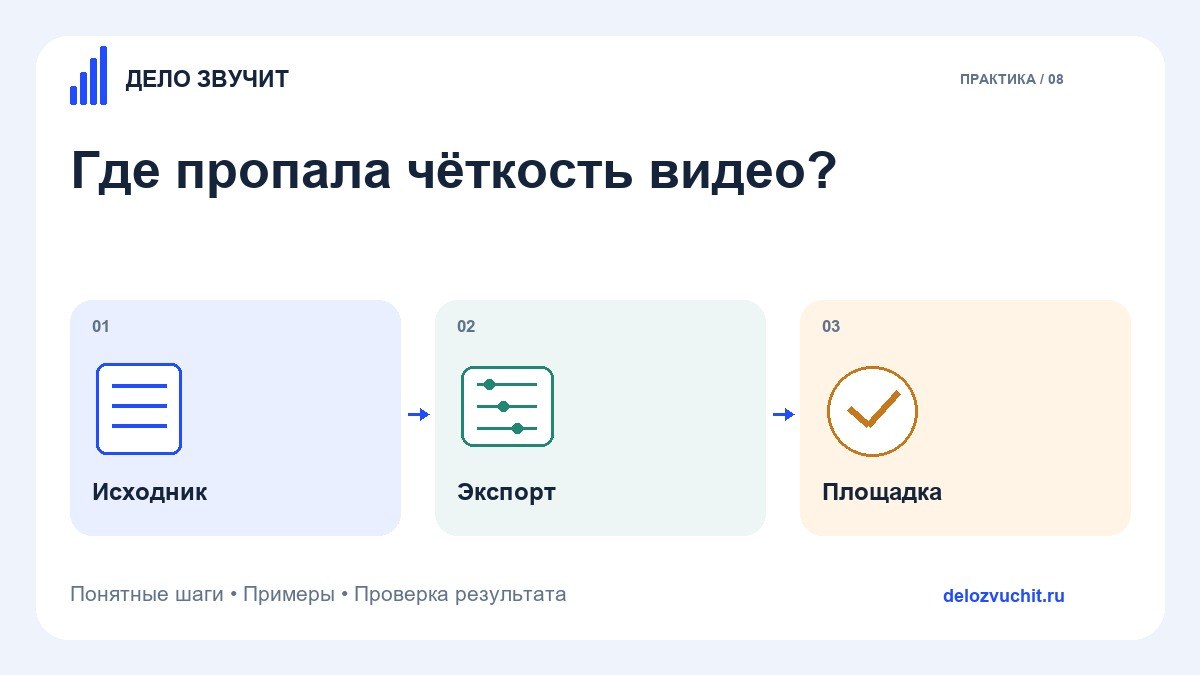
Картинка в редакторе выглядит хорошо, а готовый ролик — мягким и нечётким. Или наоборот: предпросмотр размытый, но экспорт нормальный. Чтобы найти причину, сравните четыре версии одного фрагмента: исходный файл, окно редактора, локальный экспорт и ролик после загрузки на площадку.
Возьмите короткий участок с движением и мелкой деталью. Например, учебную съёмку предмета на столе с хорошо различимой надписью. Проверка десяти секунд экономит время: не нужно каждый раз пересчитывать весь проект.
Начните с исходного файла
Откройте оригинал вне CapCut. Убедитесь, что это файл камеры, а не копия, которую несколько раз пересылали и сжимали. Если исходник уже размытый из-за фокуса или движения, увеличение разрешения экспорта не возвращает потерянные детали.
Проверьте, не приходится ли сильно увеличивать маленькое изображение, чтобы заполнить кадр. Для вертикального ролика лучше заранее продумать композицию: сильная обрезка горизонтальной записи может оставить слишком мало полезных пикселей.
Не судите только по предпросмотру
CapCut объясняет, что облегчённый предпросмотр и прокси могут выглядеть хуже финального файла. Поэтому сначала сделайте короткий экспорт, а затем оцените его в отдельном проигрывателе. Не накручивайте резкость на весь проект только из-за низкого качества окна монтажа.
Учебный тест: сравните один и тот же кадр при одинаковом размере на экране. Если в одном окне он занимает весь монитор, а в другом маленькую область, сравнение будет необъективным. Смотрите и на неподвижную деталь, и на движение.
Проверьте параметры экспорта
Разрешение, частота кадров и битрейт решают разные задачи. Более высокий битрейт может сохранить больше деталей при кодировании, но увеличивает размер файла и не исправляет плохую съёмку. Настройки выбирают под исходный материал и требования места публикации; универсального значения для любого видео нет.
Изменяйте один параметр за раз и подписывайте тесты. Например: исходный вариант, другой битрейт, другой размер кадра. Иначе трудно понять, какое действие действительно улучшило результат. Не считайте большое число в настройках самостоятельным доказательством качества.
Отделите экспорт от загрузки
Если локальный файл чёткий, а после размещения качество хуже, проблема находится дальше по цепочке. Дождитесь обработки ролика площадкой и проверьте выбранное качество воспроизведения. Убедитесь, что загружали проверенный экспорт, а не уменьшенную копию из переписки.
- Исходник найден и сохранён отдельно.
- Проблема воспроизводится на коротком фрагменте.
- Экспорт проверен вне редактора.
- Изменён один параметр, результат сравнен честно.
- Файл после загрузки не перепутан с другой версией.
В разделе обучения «Дело звучит» есть пошаговая инструкция по CapCut. Она помогает освоить последовательность работы; конкретный дефект ролика всегда стоит разбирать по исходному файлу и настройкам проекта.
Источники и проверка
Материал подготовлен 10 ноября 2026 года. Примеры и контрольные сценарии — редакционные, без данных реальных клиентов.
CapCut — изменение качества после экспорта: https://www.capcut.com/help/video-quality-change-after-exporting
CapCut — размытие после импорта: https://www.capcut.com/help/how-to-fix-blurry-videos-after-importing