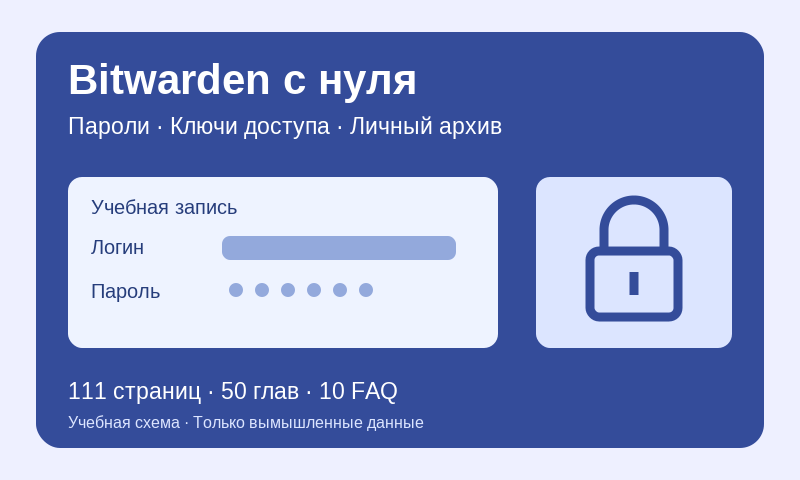
Bitwarden: пароли, ключи доступа и надёжный личный архив
Пошаговая PDF-книга на русском · 111 стр.
299 ₽Купить
Содержание и условия →ПОШАГОВАЯ PDF-ИНСТРУКЦИЯ НА РУССКОМ
Три учебных маршрута на локальном сайте из семи страниц: найти встречу и сохранить билет в TXT и PDF, выяснить причину отсутствующего изображения, проверить форму и редакции объявления. Включены упражнения по профилям, закладкам, восстановлению вкладок и настройкам.
299 ₽ за полную PDF-инструкцию
Купить PDF за 299 ₽ ↗Купить PDF за 299 ₽ ↗
На учебных страницах можно сохранить билет, найти причину пропажи изображения и проверить форму без отправки реальных данных.
С. 73–284 — иллюстрированный справочник Chrome DevTools по материалам Google Chrome for Developers с атрибуцией. С. 286–295 — десять FAQ.
Посмотреть оглавление ↓Короткие ответы перед покупкой. Подробные разборы входят в PDF.
Нажмите Ctrl+Shift+T в обычном окне Chrome. Это возвращает недавно закрытую вкладку или окно, если сведения о них доступны. Возврат адреса не гарантирует восстановление несохранённого текста формы. Убедитесь, что открыто нужное окно Chrome, а не другой браузер. Нажмите Ctrl+Shift+T один раз и посмотрите, какая страница появилась. Если закрывали несколько вкладок, повторяйте сочетание по одному разу. После каждого нажатия проверяйте заголовок и адрес, чтобы не открыть лишние десятки страниц.
Подробнее: стр. 286Создайте HTML-экспорт в диспетчере закладок и импортируйте его в Chrome на другом компьютере. Экспорт включает все закладки текущего профиля: перед передачей проверьте личные и рабочие ссылки. Пароли, история и файлы этим способом не переносятся. На исходном компьютере откройте правильный профиль Chrome и Ctrl+Shift+O. Убедитесь, что нужные папки действительно видны, затем в меню диспетчера выберите экспорт закладок. Сохраните HTML-файл в понятную папку. Откройте его и проверьте наличие нескольких важных адресов. Перенесите файл на другой компьютер выбранным вами способом.
Подробнее: стр. 287В окне удаления данных выберите только кэшированные изображения и файлы. Перед подтверждением снимите остальные флажки. Кэш, cookies, история и пароли — разные категории. Сохраните несохранённые формы. Через меню Ещё откройте удаление данных о работе в браузере и выберите период, соответствующий задаче. Найдите категорию кэшированных изображений и файлов. Оставьте её отмеченной. Просмотрите все доступные категории, в том числе дополнительные, если они раскрываются отдельно.
Подробнее: стр. 288Заблокируйте уведомления для конкретного сайта в его разрешениях. Закрытие самой вкладки не обязательно прекращает уведомления, а блокировка всплывающих окон управляет другой функцией. Посмотрите домен в уведомлении, не нажимая на его рекламный призыв. Откройте настройки Chrome → Конфиденциальность и безопасность → Настройки сайтов → Уведомления. Найдите нужный домен среди разрешённых сайтов. В его меню выберите блокировку уведомлений. Не изменяйте сразу все разрешения камеры, микрофона и других категорий.
Подробнее: стр. 289В Windows язык меню Chrome выбирается через Настройки → Языки, после чего может понадобиться перезапуск. Перевод страницы и переключение раскладки клавиатуры не заменяют эту настройку. Откройте три точки → Settings, если меню английское. Слева выберите Languages. Можно воспользоваться поиском настроек по слову language. В списке предпочитаемых языков добавьте Russian, если его нет. Откройте меню рядом с ним и найдите Display Google Chrome in this language, если эта опция доступна в вашей среде.
Подробнее: стр. 290Откройте Ctrl+J и используйте «Показать в папке» возле нужной записи. Если файл перемещён или удалён через Проводник, запись в Chrome может остаться, хотя прежнего файла по этому пути уже нет. Нажмите Ctrl+J. Найдите запись по имени и времени. Убедитесь, что скачивание завершилось, а не остановлено с ошибкой или предупреждением. Нажмите значок папки или «Показать в папке». Запишите фактический путь в Проводнике. Откройте файл и проверьте содержимое, а не только похожее название.
Подробнее: стр. 291Откройте Ещё → Справка → О браузере Google Chrome. Дождитесь проверки и примените предложенный перезапуск. Обновления следует получать штатным способом, а не из всплывающей рекламы на сайте. Сохраните работу в веб-приложениях и запишите важные несохранённые данные. Откройте страницу «О браузере» через меню справки. Прочитайте статус и номер версии. Если идёт загрузка, дождитесь завершения. Если требуется перезапуск, выполните его в удобный момент.
Подробнее: стр. 292Устанавливайте только нужное дополнение из Chrome Web Store после проверки разработчика и разрешений. Для временной диагностики используйте выключение, а не удаление: так проще вернуть прежнее состояние. Сначала сформулируйте, чего не хватает штатному Chrome. Если задача решается встроенной функцией, расширение может не понадобиться. В нашем учебном проекте дополнений нет. Если дополнение необходимо, найдите его в официальном магазине и прочитайте назначение, разработчика и права доступа. Нажмите установку только после этой проверки и подтвердите понятные разрешения.
Подробнее: стр. 293Откройте Google Менеджер паролей в Chrome, найдите запись нужного сайта и подтвердите просмотр способом, который запросит система. Этот раздел предназначен только для ваших собственных учётных записей. Убедитесь, что выбран правильный профиль Chrome. В меню откройте Пароли и автозаполнение → Google Менеджер паролей. Название промежуточного пункта может отличаться по версии. Найдите сайт по домену и выберите подходящую запись. Проверьте имя пользователя: для одного сервиса могли быть сохранены разные аккаунты.
Подробнее: стр. 294Сначала выясните, замедлен один сайт или весь браузер. Закройте ненужные вкладки, проверьте обновление и по одному исключайте расширения. Полная очистка и переустановка не должны быть первым действием. Сохраните работу. Откройте две разные известные страницы. Если тормозит только одна, проблема может быть на её стороне или в её разрешениях и данных. Закройте ненужные вкладки и окна, особенно с воспроизведением видео. Повторите конкретное медленное действие и сравните результат.
Подробнее: стр. 295Полный PDF и учебные файлы стоят 299 ₽. Оплатите книгу на сайте. Ссылка на PDF откроется после подтверждения оплаты и придёт на e-mail заказа.
Купить PDF за 299 ₽ ↗Выберите другие программы в каталоге пошаговых PDF-инструкций или посмотрите все цифровые материалы.
Продолжите работу со смежной задачей: изучите содержание и условия выбранной книги перед покупкой.