Google Формы: полное практическое руководство
Пошаговая PDF-книга на русском · 124 стр.
299 ₽Купить
Содержание и условия →ПОШАГОВАЯ PDF-ИНСТРУКЦИЯ НА РУССКОМ
Google Диск для начинающих: 132 страницы, доступ к файлам, версии, восстановление, офлайн и 8 проектов. PDF с иллюстрациями и 10 FAQ за 299 ₽.
299 ₽ за полную PDF-инструкцию
Купить PDF за 299 ₽ ↗Купить PDF за 299 ₽ ↗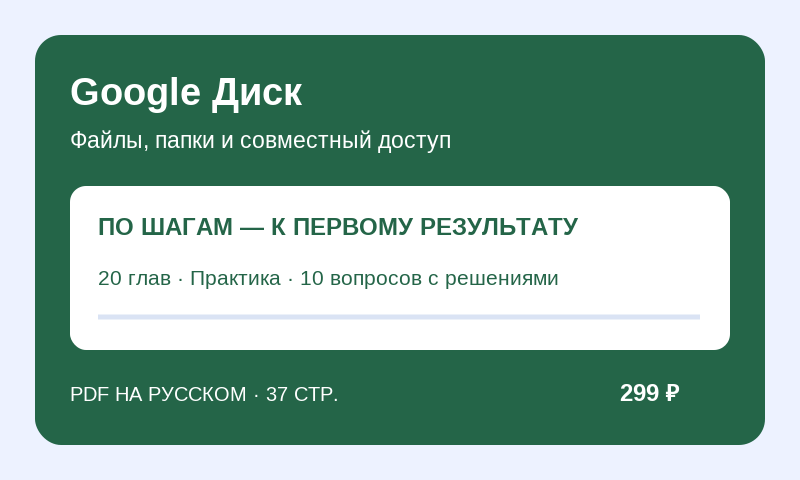
Начните с первой папки и загрузки файлов, затем разберите совместный доступ, версии, восстановление, синхронизацию и офлайн-работу. Восемь проектов помогут применить навыки: домашний архив, выдача материалов клиенту и другие практические задачи.
Изучайте программу в своём темпе: читайте объяснения, выполняйте шаги и сверяйте результат. В конце инструкции — 10 подробных вопросов с решениями. Они входят в стоимость.
Для кого: начинающие пользователи. Платформа: Веб-версия на компьютере, личный Мой диск. Книга содержит 132 страницы с иллюстрациями, включая 5 официальных снимков с пояснениями. Проверка в живом аккаунте не проводилась. Это текстовое пособие, не видеокурс. Покупка включает PDF-инструкцию; лицензия на программу и занятия с преподавателем в неё не входят.
Посмотреть оглавление ↓10 коротких ответов перед покупкой. Подробные разборы на страницах 113–132 входят в PDF и его стоимость.
Перейдите на drive.google.com и войдите в нужный аккаунт Google. Устанавливать настольное приложение для обычной работы с файлами через сайт не требуется. В адресной строке браузера введите https://drive.google.com и нажмите Enter. Проверьте домен до ввода данных входа. Не используйте случайный сайт, обещающий «вход в Диск». Войдите своим способом подтверждения. Затем нажмите значок аккаунта справа вверху и сверяйте адрес почты с тем, где создавали файлы.
В книге: стр. 113.
Откройте папку назначения на Диске и используйте Создать → Загрузить файлы либо Загрузить папку. Дождитесь окончания передачи и откройте результат для проверки. В браузере перейдите в нужную папку. Сверьте путь над списком и аккаунт справа вверху. Для учебного TXT используйте «01 Материалы». Выберите подходящую команду загрузки. В окне Windows выделите конкретный файл или папку. Перед отправкой папки проверьте её вложения, чтобы не загрузить лишние данные.
В книге: стр. 115.
Откройте «Поделиться» и нажмите «Копировать ссылку». Отдельно настройте, кто может её открыть: приглашённые пользователи или все получатели ссылки. Копирование адреса само по себе не выдаёт права. Выделите нужный объект и проверьте его содержимое. Для одного человека безопаснее адресное приглашение, чем открытие всей папки по ссылке. В диалоге Поделиться добавьте согласованный адрес и нужную роль либо осознанно выберите общий доступ по ссылке для безличного материала.
В книге: стр. 117.
Чаще всего ссылка открыта не под приглашённым аккаунтом либо этому аккаунту не предоставлены права. Сначала сравните адреса, затем настройки объекта и папки. Не делайте документ публичным автоматически. Попросите получателя посмотреть адрес аккаунта в правом верхнем углу. Сравните его с адресом в вашем списке доступа. Похожее имя профиля не заменяет точный адрес почты. Откройте Поделиться у исходного файла. Убедитесь, что приглашение относится к этому объекту, а не к похожей копии. Проверьте роль и сохранение настроек.
В книге: стр. 119.
Проверьте, разрешено ли скачивание вашей роли, а затем состояние браузера и передачи. Доступ к просмотру не всегда включает скачивание. Не обходите ограничение владельца. Нажмите правой кнопкой на нужном файле и проверьте наличие команды Скачать. Если её нет или она заблокирована, уточните у владельца разрешённый способ получения материала. Если команда работает, дождитесь формирования архива или начала загрузки. Для большой папки подготовка может занять время. Не запускайте много одинаковых загрузок подряд.
В книге: стр. 121.
Начните с правильного аккаунта, поиска по части имени и Корзины. Файл мог быть перемещён, переименован или доступ к нему мог отозвать владелец; это разные случаи. Проверьте адрес аккаунта. Введите часть названия в поиске Диска и уберите лишние фильтры. Затем при необходимости добавьте владельца или тип. Посмотрите «Недавние», «Доступные мне» и папку проекта. Откройте сведения найденного кандидата и проверьте расположение и владельца.
В книге: стр. 122.
Если ваш файл ещё находится в Корзине Google Диска, нажмите на него правой кнопкой и выберите Восстановить. Корзина Диска и Корзина Windows — разные места. Откройте drive.google.com под тем аккаунтом, где находился файл. В левой панели выберите Корзина и найдите объект по имени и дате удаления. Сверьте, что восстанавливаете нужную редакцию. Выберите Восстановить. Не нажимайте окончательное удаление или очистку всей корзины.
В книге: стр. 124.
Сначала выясните, какой сервис и какие ваши файлы занимают облачный объём. Материалы в Корзине продолжают учитываться до окончательного удаления. Удаляйте только проверенные ненужные данные. Откройте раздел хранилища Google и посмотрите распределение между Диском, Gmail и Фото. У рабочего аккаунта правила и общий лимит могут отличаться. На Диске отсортируйте собственные файлы по размеру. Для кандидата на удаление откройте содержимое, проверьте владельца и необходимость для других участников.
В книге: стр. 126.
Для обычного загруженного файла используйте управление версиями и загрузку новой версии в существующий объект. Удаление старого файла с последующей новой загрузкой может создать другой объект и другую ссылку. Найдите исходный TXT, PDF или другой обычный файл. Скопируйте его ссылку для последующей проверки и скачайте текущую версию, если она важна. Откройте меню Информация о файле → Управление версиями. Выберите загрузку новой версии и укажите подготовленный локальный файл.
В книге: стр. 128.
Обычные файлы можно заранее скачать и читать локально. Офлайн-редактирование Google Документов требует отдельной предварительной настройки; простая ссылка на файл без сети недостаточна. Для чтения скачайте TXT, PDF или другой нужный формат, пока интернет доступен. Откройте его через Проводник и проверьте содержание. Для документа Google выберите Файл → Скачать и подходящий формат. Учитывайте, что локальные изменения не попадут в облачный оригинал автоматически при браузерной работе.
В книге: стр. 130.
Полная книга — 132 страницы, 8 практических проектов и 10 вопросов с решениями — стоит 299 ₽. Оплатите книгу на сайте. Ссылка на PDF откроется после подтверждения оплаты и придёт на e-mail заказа.
Купить PDF за 299 ₽ ↗Выберите другие программы в каталоге пошаговых PDF-инструкций или посмотрите все цифровые материалы.
Продолжите работу со смежной задачей: изучите содержание и условия выбранной книги перед покупкой.