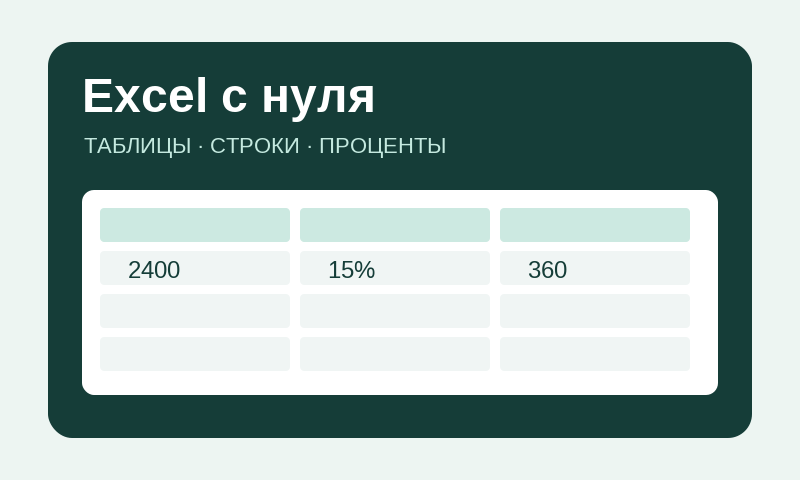
Excel с нуля — таблицы, формулы и отчёт
Пошаговая PDF-книга на русском · 297 стр.
299 ₽Купить
Содержание и условия →ПОШАГОВАЯ PDF-ИНСТРУКЦИЯ НА РУССКОМ
Google Формы для начинающих: 124 страницы, анкеты, тесты, ветвление и анализ ответов, 8 проектов. PDF с иллюстрациями и 10 FAQ за 299 ₽.
299 ₽ за полную PDF-инструкцию
Купить PDF за 299 ₽ ↗Купить PDF за 299 ₽ ↗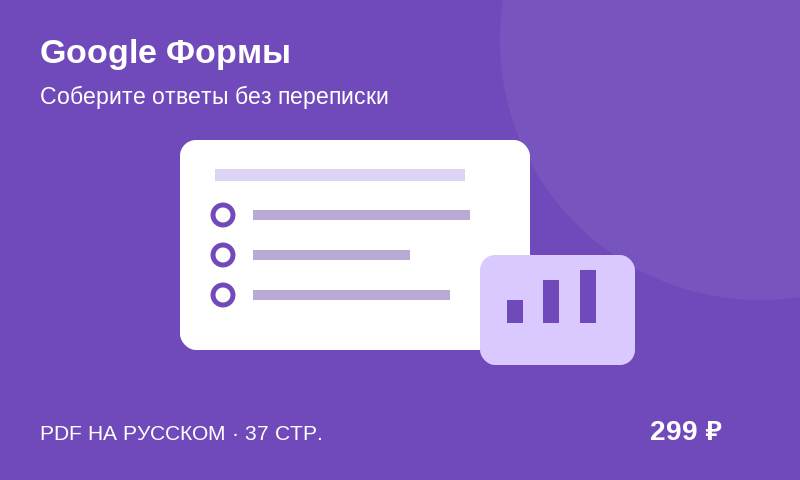
Создайте первую анкету, настройте типы вопросов и ветвление, соберите ответы и разберите результаты. Восемь практических проектов помогут освоить опросы, тесты и совместную работу с Google Формами.
Изучайте программу в своём темпе: читайте объяснения, выполняйте шаги и сверяйте результат. В конце инструкции — 10 подробных вопросов с решениями. Они входят в стоимость.
Для кого: начинающие пользователи. Платформа: Google Forms в браузере компьютера. Книга содержит 124 страницы с иллюстрациями, включая 7 официальных иллюстраций с пояснениями. Проверка в живом аккаунте не проводилась. Это текстовое пособие, не видеокурс. Покупка включает PDF-инструкцию; лицензия на программу и занятия с преподавателем в неё не входят.
Посмотреть оглавление ↓10 коротких ответов перед покупкой. Подробные разборы на страницах 111–124 входят в PDF и его стоимость.
Иногда да: это зависит от доступа респондентов и настроек формы. Вход часто требуется при ограничении одним ответом, подтверждённом сборе email, загрузке файлов или ограничениях организации. Как владелец откройте настройки ответов. Проверьте Limit to 1 response и способ сбора адресов. Для учебной анонимной анкеты отключите эти требования, если они не нужны. Проверьте типы вопросов: загрузка файлов имеет дополнительные требования, поэтому для анонимной анкеты этот тип не подходит.
В книге: стр. 111.
Частые причины — форма не опубликована, скопирован адрес редактора, выбран ограниченный круг респондентов или организация запрещает внешний доступ. Откройте форму из списка Google Форм под аккаунтом владельца. Проверьте состояние Publish / Published. Получите свежую Copy responder link. Не берите адрес из строки браузера во время редактирования.
В книге: стр. 112.
Для независимых вариантов нужен тип Checkboxes — «Несколько из списка». Multiple choice и Dropdown рассчитаны на один вариант. В редакторе выберите нужный вопрос и откройте список типов справа от заголовка. Поменяйте тип на Checkboxes. Прочитайте варианты заново: они должны допускать совместный выбор, например несколько жанров.
В книге: стр. 113.
Чаще всего настроен переход по ответу, но оставлен стандартный переход после выбранного раздела. Тогда очный участник проходит ещё и онлайн-уточнение. Проверьте, что управляющий вопрос имеет один ответ и поддерживает Go to section based on answer. Сверьте назначение каждого варианта: «Очно» ведёт в очный раздел, «Онлайн» — в онлайн-раздел, неопределившийся — в общие пожелания.
В книге: стр. 115.
Включите режим теста, задайте ключ и баллы для каждого задания, затем проверьте выдачу оценки. Один переключатель не делает любой свободный ответ автоматически оцениваемым. На отдельной учебной форме откройте Settings и Make this a quiz. В вопросе с одним вариантом откройте Answer key, отметьте правильный ответ и укажите баллы.
В книге: стр. 116.
Сначала отделите отсутствие отправки от проблемы связи с таблицей. Если ответа нет во вкладке формы, таблица не может получить его из воздуха. Откройте «Ответы» в самой форме и найдите учебную запись по имени и времени. Если её нет, повторите отправку с вымышленными данными и дождитесь подтверждения. Нажмите значок связанной таблицы из формы. Так вы попадёте в нужный файл, а не в старую копию с похожим названием.
В книге: стр. 117.
Параметр Limit to 1 response ограничивает ответы по аккаунту Google и требует входа. Это не проверка личности и не защита от человека с несколькими аккаунтами. Откройте «Настройки → Ответы» и включите ограничение одним ответом только если такой режим подходит аудитории. Проверьте, что в описании формы заранее сказано о необходимости входа. Иначе участник столкнётся с неожиданным требованием в конце пути.
В книге: стр. 119.
Редактирование возможно, но существенная смена смысла мешает сравнивать старые и новые ответы. Безопаснее разделять версии анкеты по отдельным сборам. Перед изменениями выгрузите имеющиеся ответы и запишите дату, название формы и текущие вопросы. Для исправления явной опечатки откройте нужный блок, поправьте текст и проверьте опубликованную ссылку.
В книге: стр. 120.
Выключите приём ответов у опубликованной формы. Это отдельное действие, не удаление анкеты и не очистка результатов. Откройте Published в верхней части редактора. Найдите Accepting responses. Выключите приём, добавьте понятное сообщение о завершении и сохраните настройки.
В книге: стр. 121.
Сначала отделите тестовые данные от реальных. Очистка формы, связанной таблицы и выгрузок — разные операции. Самый понятный старт для новичка — чистая копия проверенных вопросов. Сохраните учебную форму как образец. Сделайте копию для настоящего запуска и назовите её явно, например «Запись на встречу — рабочая». Проверьте в копии счётчик ответов, настройки доступа, сбор email, обязательность и переходы. Подключите новую таблицу для нового сбора.
В книге: стр. 123.
Полная книга — 124 страницы, 8 практических проектов и 10 вопросов с решениями — стоит 299 ₽. Оплатите книгу на сайте. Ссылка на PDF откроется после подтверждения оплаты и придёт на e-mail заказа.
Купить PDF за 299 ₽ ↗Выберите другие программы в каталоге пошаговых PDF-инструкций или посмотрите все цифровые материалы.
Продолжите работу со смежной задачей: изучите содержание и условия выбранной книги перед покупкой.