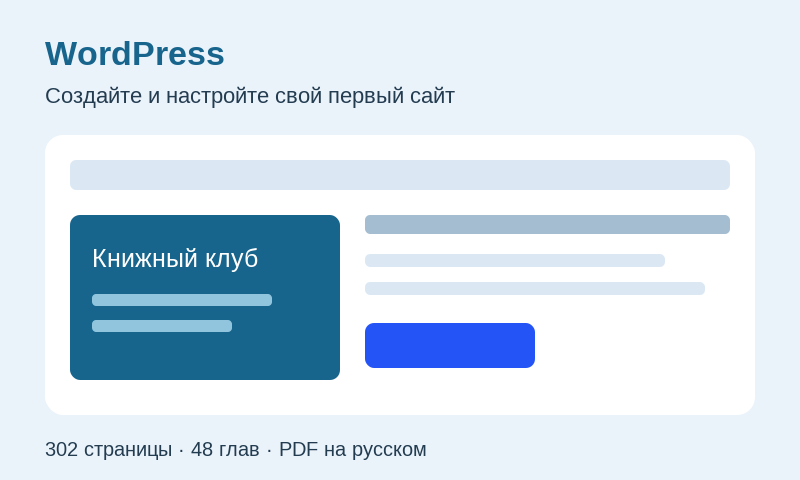
Создайте небольшой информационный сайт и научитесь его обслуживать: страницы, меню, изображения, формы, резервные копии и перенос. Полная практическая книга — 302 страницы и 48 глав.
PDF · 302 страницы48 глав27 снимков интерфейса10 подробных FAQ
Учитесь на сквозном проекте книжного клуба в WordPress с блочной темой. В книге — два самостоятельных проекта, 27 настоящих снимков интерфейса из первичных источников и учебная фотография.
Разберите редактор блоков, шаблоны, навигацию, формы, поиск, перенос, восстановление и обслуживание. Десять подробных ответов на частые вопросы занимают 21 страницу и входят в книгу.
Это PDF для самостоятельной работы. Домен, платный хостинг и дополнительные платные продукты в стоимость не входят. Книга не является видеокурсом, курсом WooCommerce, PHP или администрирования серверов.
ГЛАВА 1. КАК УСТРОЕН САЙТ И ЧТО МЫ ПОСТРОИМ — стр. 9
ГЛАВА 2. УЧЕБНЫЙ WORDPRESS В БРАУЗЕРЕ И СОХРАНЕНИЕ РАБОТЫ — стр. 15
Глава 3. Панель управления: как находить материалы и не терять свою работу — стр. 22
Глава 4. Название, язык и время: настраиваем учебный сайт — стр. 28
Глава 5. Пользователи и роли: кому разрешено менять сайт — стр. 35
Глава 6. Первая страница: учимся управлять блочным редактором — стр. 40
Глава 7. Текст и заголовки: делаем страницу удобной для чтения — стр. 47
Глава 8. Списки, цитаты и вложенность блоков — стр. 53
Глава 9. Ссылки, якоря и кнопки: ведём читателя к нужному месту — стр. 58
Глава 10. Изображения: загрузка, подпись, alt и размер — стр. 63
Глава 11. Фотография рядом с текстом: блок «Медиа и текст» — стр. 69
Глава 12. Группы и колонки: собираем секции из нескольких элементов — стр. 75
Глава 13. Таблицы и раскрывающиеся ответы — стр. 81
Глава 14. Обложка и первый экран главной страницы — стр. 86
Глава 15. Паттерны: повторное использование без случайных общих правок — стр. 91
Глава 16. Сохранение, публикация и видимость материала — стр. 96
Глава 17. Тема и редактор сайта: выбираем основу оформления — стр. 101
Глава 18. Страница контактов и понятное следующее действие — стр. 106
Глава 19. Назначаем главную страницу и отделяем новости — стр. 111
Глава 20. Записи, рубрики и лента новостей — стр. 117
Глава 21. Шапка и навигация на компьютере и телефоне — стр. 122
Глава 22. Шаблоны страниц, записей и общий подвал — стр. 129
Глава 23. Общие стили: единое оформление сайта — стр. 135
Глава 24. Подборка записей через Query Loop — стр. 140
Глава 25. Плагины: установка, настройка и проверка — стр. 145
Глава 26. Форма обращения: от полей до полученного письма — стр. 149
Глава 27. Резервная копия, которую можно восстановить — стр. 156
Глава 28. От учебного экземпляра к публичному сайту — стр. 161
Глава 29. Перенос содержимого и проверка нового экземпляра — стр. 166
Глава 30. Как вернуть текст после неудачной правки — стр. 171
Глава 31. Обновления и поиск причины сбоя — стр. 177
Глава 32. Комментарии и порядок обсуждения — стр. 182
Глава 33. Галерея, внешнее видео и файлы для чтения — стр. 187
Глава 34. Понятные страницы и поисковая индексация — стр. 193
Глава 35. Скорость загрузки и устаревшие изменения — стр. 200
Глава 36. Сайт, которым удобно пользоваться разным людям — стр. 205
Глава 37. Самостоятельный проект: страница услуги — стр. 210
Глава 38. Самостоятельный проект: статья от черновика до обновления — стр. 216
Глава 39. Приёмка законченного сайта и передача работы — стр. 221
Глава 40. Поиск по сайту и страница без результатов — стр. 226
Глава 41. Рубрики, метки и навигация по библиотеке — стр. 230
Глава 42. Первый HTML и CSS без изменения файлов темы — стр. 234
Глава 43. Вложенные страницы и подменю — стр. 239
Глава 44. Работа автора и редактора — стр. 243
Глава 45. Настройка редактора под свою работу — стр. 248
Глава 46. Название, логотип и ссылки на внешние профили — стр. 252
Глава 47. План обслуживания и контроль доступов — стр. 256
Глава 48. Как сохранить структуру макета при ежедневных правках — стр. 261
Рабочие приёмы: быстрее без потери контроля — стр. 266
Словарь: понятия и названия интерфейса — стр. 271
Десять частых вопросов: диагностика по симптомам — стр. 279
ВОПРОС 1. Почему я не могу войти в WordPress? — стр. 280
ВОПРОС 2. Почему нет пункта «Редактор сайта»? — стр. 282
ВОПРОС 3. Я сохранил изменения, но посетитель видит старую страницу. Почему? — стр. 284
ВОПРОС 4. Почему страница открывается с ошибкой 404? — стр. 286
ВОПРОС 5. Почему на телефоне не работает меню? — стр. 288
ВОПРОС 6. Почему изображение обрезано или размыто? — стр. 290
ВОПРОС 7. Форма пишет «отправлено», но письма нет. Что проверять? — стр. 292
ВОПРОС 8. Как ускорить сайт, не сломав его? — стр. 294
ВОПРОС 9. Что делать, если сайт сломался после обновления? — стр. 296
ВОПРОС 10. Почему опубликованной страницы нет в Google или Яндексе? — стр. 298
10 частых вопросов о WordPress
Краткие ответы перед покупкой. Подробные решения входят в полное издание.
Почему я не могу войти в WordPress?
Сверьте адрес экземпляра и сообщение ошибки. WordPress.com, панель сайта и хостинг используют разные учётные записи. Восстановление пароля не исправляет серверный сбой; отсутствие раздела после входа может объясняться ролью.
Почему нет пункта «Редактор сайта»?
Редактор сайта доступен с поддерживаемой блочной темой и подходящими правами. Проверьте активную тему и роль. Смена темы действующего сайта требует проверки на копии; обычный текст страницы меняется в редакторе страницы.
Я сохранил изменения, но посетитель видит старую страницу. Почему?
Снова откройте материал и проверьте сохранённую фразу, затем сравните адрес просмотра. Определите, меняли ли вы страницу, отрывок, шаблон или синхронизированный паттерн. Кеш проверяйте после определения правильного объекта.
Почему страница открывается с ошибкой 404?
Сравните адрес из команды «Просмотреть» с меню и кнопками, проверьте публикацию и корзину. Если ошибка массовая, исследуйте постоянные ссылки и серверную конфигурацию. Не меняйте структуру URL наугад.
Почему на телефоне не работает меню?
Разделите отсутствие кнопки, отсутствие реакции и неверный список ссылок. Проверьте нужный Header, Navigation и настройки Overlay; после изменения оптимизации сценариев сравните поведение на тестовой копии.
Почему изображение обрезано или размыто?
Установите, какой блок показывает файл. Проверьте исходный размер, выбранное разрешение, пропорции, заполнение и точку фокуса. Растянутая миниатюра не приобретает деталей; обрезка и размытие имеют разные причины.
Форма пишет «отправлено», но письма нет. Что проверять?
Уведомление формы не доказывает получение письма. Проверьте нужную форму, To, допустимый From, Reply-To и почтовые теги. Выполните тест с уникальным текстом и проверьте входящие, спам и адрес ответа.
Как ускорить сайт, не сломав его?
Измеряйте один адрес в сопоставимых условиях, изменяйте по одному фактору и повторяйте проверку функций. Начните с тяжёлых изображений и внешних вставок; после оптимизации проверьте меню и форму.
Что делать, если сайт сломался после обновления?
Остановите новые изменения, зафиксируйте компонент и масштаб сбоя. Проверяйте исправление на копии. Перед восстановлением архива учтите данные, появившиеся после его даты, а после возврата проверьте основные действия.
Почему опубликованной страницы нет в Google или Яндексе?
Публикация не гарантирует индексирование. Проверьте публичный URL, запреты, canonical и отчёты Search Console или Яндекс Вебмастера. Внутренние ссылки и Sitemap помогают обнаружению, но не гарантируют позиции.
Как заказать руководство по WordPress
Полная книга на 302 страницах стоит 299 ₽. Оплатите книгу на сайте. Ссылка на PDF откроется после подтверждения оплаты и придёт на e-mail заказа.