Illustrator: геометрия, текст, оформление и 8 проектов
Пошаговая PDF-книга на русском · 306 стр.
299 ₽Купить
Содержание и условия →ПОШАГОВАЯ PDF-ИНСТРУКЦИЯ НА РУССКОМ
Соберите макет книжного клуба, затем спроектируйте сервис записи на встречи. На двух проектах вы освоите Auto layout, компоненты и переходы между экранами.
299 ₽ за полную PDF-инструкцию
Купить PDF за 299 ₽ ↗Купить PDF за 299 ₽ ↗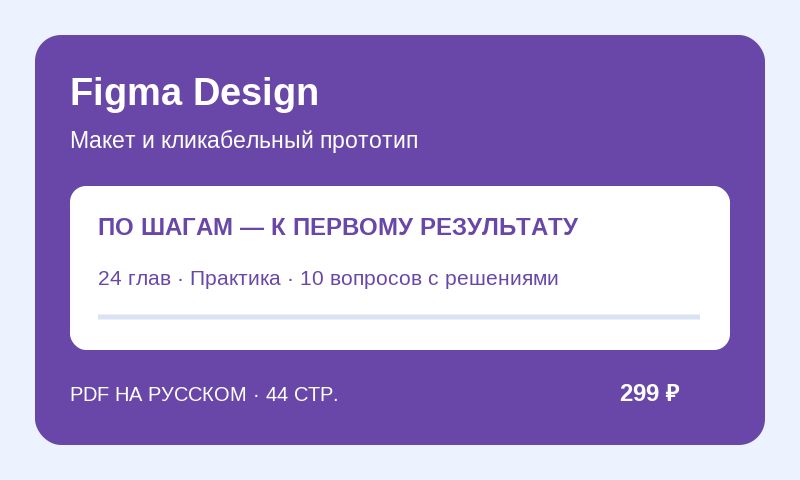
В первом проекте вы выстроите сетку и оформите карточки книжного клуба. Во втором соберёте 16 экранов сервиса записи на встречи и настроите переходы между ними. В книге разобраны 26 компонентов.
В комплект входят 144 статических учебных SVG. Их можно импортировать в Figma и использовать при сборке макета. Компоненты и связи прототипа вы настроите самостоятельно.
Посмотреть оглавление ↓Подробные решения занимают страницы 286–301 книги.
Для редактируемого исходника используйте File → Save local copy: получится файл .fig. Для картинки выберите весь нужный фрейм, найдите Export в Design и задайте PNG. PDF нужен для статичных страниц. После выгрузки откройте результат отдельно и проверьте состав. История версий и комментарии в локальную .fig-копию не входят; экспортированный PNG не обновляется после дальнейших изменений макета.
Подробнее в книге, стр. 286.PNG поддерживает прозрачность. Для кнопки создайте отдельный внешний фрейм без заливки, вложите туда её экземпляр и сохраните собственную заливку кнопки. Проверьте, нет ли внутри белого прямоугольника, создающего фон. Экспортируйте внешний фрейм в PNG и проверьте его на цветной подложке. Белый фон просмотрщика сам по себе ещё не означает, что файл непрозрачный.
Подробнее в книге, стр. 288.Проверьте, выбран ли настоящий текстовый слой и есть ли право Can edit. Надпись внутри картинки не редактируется как текст. При Missing font посмотрите имя отсутствующего шрифта; в учебной копии замените его доступным шрифтом с кириллицей. После замены проверьте переносы и высоту блока. Для локального шрифта в браузере может потребоваться официальный Font Installer; для упражнения можно использовать уже доступный шрифт.
Подробнее в книге, стр. 289.Найдите объект в Layers, проверьте замок и вложенность. На холсте щелчок может выбирать внешний фрейм или перекрывающий слой. В Auto layout положение управляется порядком, промежутками и отступами: свободное перетаскивание работает иначе. Для изменения текста экземпляра выбирайте вложенную надпись. Не создавайте дубликат поверх невидимого или заблокированного оригинала, пока не выяснили причину.
Подробнее в книге, стр. 291.Rectangle — фигура; Group объединяет выбор; Frame задаёт контейнер для содержимого и поведения. Для экрана прототипа используйте Frame. Поместите внутрь текст и фигуру, проверьте их отступ в дереве Layers, затем переместите сам фрейм: содержимое должно двигаться вместе с ним. Слой, визуально лежащий поверх фрейма, не обязательно вложен в него.
Подробнее в книге, стр. 292.Проверяйте отдельно контейнер и его детей по каждой оси. Fixed задаёт размер числом, Hug contents подстраивает контейнер под содержимое, Fill container заполняет доступное место в родительском Auto layout. Gap — промежуток между соседями, Padding — внутренние поля. У карточки учебного проекта ширина 342, поля по 20, поэтому содержимому остаётся 302. Меняйте одно свойство и повторяйте проверку.
Подробнее в книге, стр. 294.Проверьте, является ли копия экземпляром нужного компонента. Команда Detach instance разрывает связь; обычный похожий фрейм тоже не связан с образцом. Локальное переопределение может сохраняться при изменении главного компонента. Для диагностики вставьте новый нетронутый экземпляр через Assets и сравните. Не сбрасывайте все свойства рабочего экземпляра без необходимости: можно потерять полезные настройки.
Подробнее в книге, стр. 296.Проверяйте кнопку в Present. На экземпляре внутри нужного экрана должна быть связь On click → Navigate to → целевой фрейм. Если действие назначено только тексту, область нажатия может быть маленькой. Проверьте перекрывающие слои и правильность цели. После изменений перезапустите просмотр. В PNG переходов не будет: это статичная картинка, а для демонстрации нужен прототип.
Подробнее в книге, стр. 297.У внешнего фрейма должна быть ограниченная высота, а его содержимое — выходить ниже этой границы. Убедитесь в Layers, что нижний объект действительно вложен внутрь. Затем включите вертикальный Overflow в Prototype и проверьте результат в Present. Большой холст редактора не равен прокручиваемому экрану. Если весь контент помещается, отсутствие прокрутки нормально.
Подробнее в книге, стр. 299.Проверьте аудиторию в Share, аккаунт адресата и уровень Can view/Can edit. Ссылка не всегда выдаёт доступ сама по себе. При Only invited people нужен приглашённый аккаунт; ограничения организации могут запрещать публичные ссылки. Просмотр прототипа не на всех тарифах скрывает исходный файл. Попросите адресата подтвердить, что открылся нужный экран, не передавая ему пароль от своего аккаунта.
Подробнее в книге, стр. 300.Книга и комплект SVG стоят 299 ₽. Оплатите книгу на сайте. Ссылка на PDF откроется после подтверждения оплаты и придёт на e-mail заказа.
Купить PDF за 299 ₽ ↗Выберите другие программы в каталоге пошаговых PDF-инструкций или посмотрите все цифровые материалы.
Продолжите работу со смежной задачей: изучите содержание и условия выбранной книги перед покупкой.