Задачу и единицы
Запишите ширину, высоту и диаметр. Для нашего примера все числа означают миллиметры.
От первого отрезка — к понятному чертежу
Разберитесь, какую программу выбрать, как задавать точные размеры и с чего начать первый 2D-чертёж. Здесь — маршрут обучения, небольшой пример и проверки, которые помогут избежать типичных ошибок.
С чего начать ↓ PDF по LibreCAD · 299 ₽ →Начните с одного небольшого результата: прямоугольной детали с отверстием и двумя габаритными размерами. Не пытайтесь сразу спроектировать дом или сложный механизм. Сначала научитесь строить точно, сохранять исходник и получать читаемый лист.
Запишите ширину, высоту и диаметр. Для нашего примера все числа означают миллиметры.
Введите координаты и размеры с клавиатуры. Масштабирование экрана не меняет размер объекта.
Измерьте геометрию, сохраните исходник и откройте экспортированный PDF отдельно от CAD.
| Задача | Вариант | Что учесть |
|---|---|---|
| Познакомиться с плоским черчением | LibreCAD | Свободная программа для 2D. Начните с линий, слоёв и размеров; формат передачи заранее согласуйте. |
| Освоить AutoCAD и работу с DWG | AutoCAD | Нужен действующий доступ к программе. Наше подробное пособие рассчитано на Windows. |
| Быстро расставить мебель | Планировщик комнаты | Для предварительного расположения предметов. Это другая задача, чем оформление точного технического чертежа. |
Сравнивайте программы по своей задаче, доступной системе и требуемому формату файла. Для первого плоского чертежа не нужно одновременно осваивать несколько CAD-систем. LibreCAD описывает себя как свободную 2D CAD-программу; основы AutoCAD собраны в официальных учебных материалах. LibreCAD · Материалы Autodesk.
Пример рассчитан на новый 2D-файл AutoCAD для Windows и стандартный шаблон в миллиметрах. Это учебная геометрия, не деталь для изготовления. Команды сверены с документацией; живой запуск AutoCAD для этого примера не выполнялся.
Откройте новый чертёж из метрического шаблона. Сохраните его как pervyi-chertezh.dwg в отдельной папке. Работайте на вкладке «Модель».
Нажмите Esc, чтобы закончить предыдущую команду. Если строка команд скрыта, включите её сочетанием Ctrl+9. Для этого примера выключите динамический ввод, если он включён (F12), и используйте мировую систему координат: _UCS, Enter, _World, Enter. Проверяйте подсказки в строке команд.
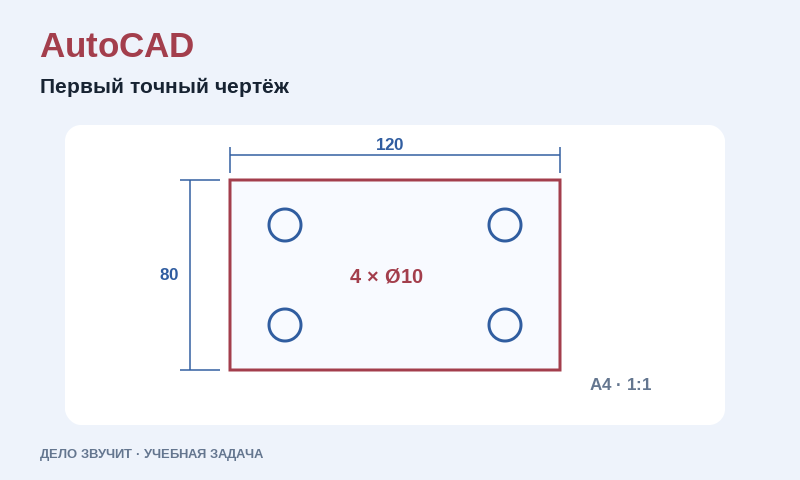
Введите _RECTANG и Enter. Для первого угла введите 0,0, Enter. Для противоположного — @120,80, Enter. Знак @ означает смещение от первой точки. В новом стандартном файле получится замкнутый контур с прямыми углами. Если появились фаски или скругления, сбросьте соответствующие параметры команды в ноль и повторите.
Введите _CIRCLE, Enter; центр 60,40, Enter; радиус 10, Enter. Радиус — расстояние от центра до края, поэтому диаметр отверстия будет 20 мм. Координаты вводите при отключённом динамическом вводе, как в шаге 2.
Выделите прямоугольник и откройте свойства Ctrl+1: площадь должна быть 9600 квадратных единиц, длина замкнутого контура — 400. У окружности радиус должен быть 10, центр X=60 и Y=40. Если значения отличаются, исправьте геометрию до нанесения размеров.
Используйте линейный размер _DIMLINEAR: укажите два нижних угла через привязку «Конечная точка» и вынесите размер ниже контура. Повторите для высоты сбоку. Для окружности используйте _DIMDIAMETER. В корректном размерном стиле должны получиться 120, 80 и ⌀20. Не заменяйте размерные числа вручную, если они отличаются.
Точное построение прямоугольника и его параметры: справка Autodesk по RECTANG. Полный разбор слоёв, размерного стиля и оформления листа есть в пособии AutoCAD с нуля.
Исходник и PDF решают разные задачи: первый нужен для редактирования, второй — для передачи и печати. Перед экспортом выберите размер бумаги, область вывода и масштаб. В AutoCAD геометрию в модели обычно строят 1:1, а представление на бумаге настраивают отдельно.
Сначала повторите контур самостоятельно с размерами 160 × 100 мм и отверстием в центре. Затем добавьте второе отверстие на заданном расстоянии, разнесите оси и размеры по слоям, оформите лист. Переходите дальше, когда можете объяснить каждое число и повторно открыть оба файла.
Для объёмного проектирования и строительных моделей смотрите раздел инженерного проектирования и CAD. Для предварительной расстановки предметов — планировщики помещений. Не используйте учебные схемы как проект строительства.
Пошаговая PDF-книга на русском
Начните с точного отрезка и дойдите до собственного чертежа в масштабе. 92 страницы, 66 разделов, четыре законченных учебных проекта и 10 подробных вопросов с решениями на страницах 77–92.
В книге разобраны координаты, привязки, слои, размеры и экспорт PDF. Вложенный учебный архив содержит 10 файлов, включая пять DXF и контрольный лист 100 × 100 мм.
Полная PDF-книга стоит 299 ₽. Оплатите книгу на сайте. Ссылка на PDF откроется после подтверждения оплаты и придёт на e-mail заказа.
Посмотреть оглавление ↓Контур, четыре отверстия, база отсчёта и согласованные размеры.
Контур, мебель, свободное место, измерения и проверка листа.
Зеркальное отражение, диагностика симметрии и самостоятельный вариант.
Точный масштаб, проверка результата и изменение геометрии.
Книга рассчитана на настольный LibreCAD, действия описаны по документации стабильной ветки 2.2.0. Снимки официальной документации сделаны в Linux; есть пояснения для Windows. Внутри 10 снимков интерфейса и 7 авторских схем.
Это учебный маршрут 2D. Программа при подготовке книги не запускалась, физическая печать не проверялась. Учебные проекты не заменяют профессиональную строительную или производственную документацию.
Короткие ответы для знакомства. Подробные разборы занимают 16 страниц в конце книги и входят в её стоимость.
Для упражнений этой книги достаточно LibreCAD, потому что задача ограничена точным 2D-построением и выводом DXF/PDF. Выбор программы начинается с результата, который нужен, а не с максимального числа функций. Если в рабочем проекте уже требуется AutoCAD или определённый формат данных, это отдельное условие выбора.
Чаще всего перепутаны координата и смещение, радиус и диаметр, выбран не тот конец либо ввод попал не в строку команд. Сначала измерьте реальный объект и проверьте его свойства. Не исправляйте ошибку заменой размерной надписи на желаемое число.
Активная привязка или ограничение может выбирать другую точку, чем вы ожидаете. Видимая сетка не означает точности, а отключённая сетка не означает отключения привязки к ней. Начните с одного нужного режима Snap.
Сначала проверьте вид, активный файл и слои. Объект может существовать, но находиться вне окна, быть скрыт или показываться упрощённо. Не создавайте новый чертёж поверх старого до диагностики.
Размер может измерять не те точки, не то направление или использовать изменённый Length factor. Ещё одна причина - вручную заменённая подпись. Проверяйте геометрию отдельно от размерного объекта.
Масштаб задаётся как минимум в CAD и в диалоге печати PDF. Автоматическая подгонка на любом этапе может изменить размер на бумаге. Проверка экранной картинки этого не обнаруживает.
Проверьте Draft, шрифт и связь высоты текста с масштабом печати. Причины различаются: прямоугольник вместо текста часто связан с режимом отображения, слишком мелкий текст - с масштабом, неправильные буквы - со шрифтом или обменом файлами.
Вероятны зазоры, лишние пересечения, дубликаты или неверный набор выбранных объектов. Контур, который выглядит замкнутым на общем виде, не обязательно имеет совпадающие конечные координаты.
Согласуйте формат с получателем и проверяйте конкретный файл. Для маршрута книги основной редактируемый формат - DXF, а контрольный вид - PDF. Обещать полную совместимость любого DWG с любой сборкой LibreCAD нельзя.
Должны пройти три отдельные проверки - геометрия, читаемость и файл выдачи. Красивый вид не доказывает точность, а точные координаты не гарантируют читаемого PDF. Начальный учебный результат также не является профессионально согласованным проектом.
Следующий шаг · PDF на русском
356 страниц, 30 геометрических упражнений, 7 проектов и 10 вопросов с решениями. Координаты, слои, размеры, блоки, листы и основы 3D — с последовательными объяснениями.
Лицензия AutoCAD в стоимость книги не входит. Содержание и условия получения — на странице пособия.
Для плоского чертежа начните с 2D CAD. LibreCAD подходит для знакомства с линиями и размерами; AutoCAD — если хотите заниматься по нашему подробному пособию или работать с DWG. Выбирайте также по требованиям того, кому будете передавать файл.
Можно освоить инструменты и сделать учебный чертёж. Но владение программой не заменяет знания конструкции, допусков и правил оформления: рабочую документацию для изготовления или строительства проверяет профильный специалист.
Для точного построения важнее правильно задать размеры, точки и связи между объектами. Небольшой эскиз на бумаге помогает продумать задачу, но художественная подготовка не обязательна.
В CAD линия имеет координаты и измеряемую длину. Картинка состоит из пикселей и сама по себе не подтверждает точные размеры. Скриншот не заменяет исходный CAD-файл.
Начните с 2D, если нужен вид сверху, контур детали или схема с размерами. 3D нужно для объёмной формы. Даже при переходе к 3D полезно понимать координаты, единицы и проекции.
Обычная размерная надпись показывает измерение, а не обязательно управляет геометрией. Исправьте сам объект и обновите размер. Не подменяйте ошибочную длину вручную написанным числом.
Курсор мог попасть рядом с точкой. Используйте объектную привязку к концу, центру или пересечению, затем приблизьте участок и проверьте соединение. Привязка к сетке и к объекту — разные режимы.
В пространстве модели AutoCAD обычно строят в натуральную величину 1:1 в выбранных единицах. Масштаб изображения на бумаге задают при оформлении листа или печати. Не уменьшайте саму геометрию ради размещения на A4.
Исходный файл нужен для дальнейшего редактирования; формат согласуйте с получателем. PDF удобен для просмотра и печати. Сохраняйте оба результата, если хотите продолжать работу и передать читаемый лист.
Да. В магазине есть пособие AutoCAD с нуля: 356 страниц, 30 упражнений, 7 проектов и 10 подробных ответов. Цена — 299 ₽. На странице книги можно посмотреть содержание и купить PDF; лицензия программы приобретается отдельно.
Продолжите работу со смежной задачей: изучите содержание и условия выбранной книги перед покупкой.