Autodesk Revit с нуля: архитектурная модель, данные и листы.
Подробная учебная книга по архитектурному маршруту Revit: первое помещение, павильон, параметрическое семейство, редактирование, помещения и спецификации, виды и выпуск PDF. Дополнительные стенды, практикум диагностики и 10 развёрнутых FAQ.
PDF · 230 страницНа русскомДля Windows144 раздела · 3 проекта
Для начинающих пользователей Revit 2026 на Windows. Пройдите архитектурный маршрут: помещение, павильон и параметрическое семейство; затем подготовьте данные, спецификации и листы.
Что понадобится
Компьютер с Windows, установленный Autodesk Revit 2026 с действующим доступом к программе и архитектурный шаблон. Подготовка папки и шаблона разобрана в инструкции. Лицензия Revit в материал не входит.
Что вы получите
Учебная книга на русском: 230 страниц, 144 раздела, 3 основных проекта, дополнительные учебные стенды и практикум диагностики. Внутри — 23 изображения из официальной документации, 21 авторская схема и 5 учебных файлов во вложенном ZIP. Подробные ответы на 10 вопросов занимают страницы 213–230 и входят в стоимость 299 ₽.
Как заниматься
Откройте инструкцию рядом с программой и повторяйте шаги на своём компьютере. После каждого этапа проверяйте результат, а в конце откройте готовый PDF в обычном просмотрщике.
Книга посвящена архитектурной модели, данным и листам в Autodesk Revit 2026 на Windows. Она не охватывает все дисциплины Revit и не заменяет строительный проект. Готовые RVT/RFA и лицензия программы не входят в комплект: учебные модели вы создаёте самостоятельно. Это текстовое пособие «Дело звучит», а не официальный видеокурс Autodesk.
Содержание книги — 144 раздела
О книге
Autodesk® Revit® с нуля — стр. 1
Как проходить книгу — стр. 2
Навигация
Оглавление — стр. 3
Основы BIM
Что такое модель и почему это не набор линий — стр. 8
Проект, шаблон, семейство и файл результата — стр. 9
Версия программы и установленное содержимое — стр. 11
Категория, семейство, тип и экземпляр — стр. 13
Координаты, уровни и размеры без путаницы — стр. 15
Как читать свойства вида и свойства элемента — стр. 16
Учебные этапы и проверка после каждого изменения — стр. 18
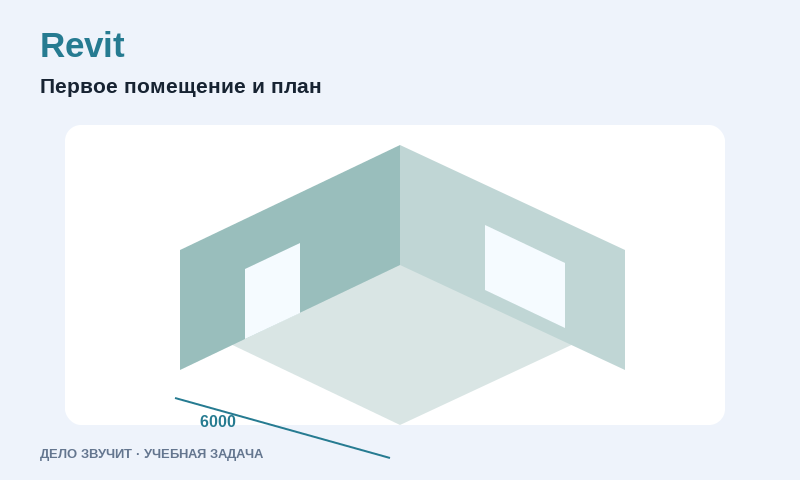
Первый проект: помещение
Что вы сделаете — стр. 19
Подготовьте папку и шаблон — стр. 21
Где находятся инструменты — стр. 23
Мышь, выбор и исправление — стр. 24
Единицы и первое сохранение — стр. 25
Уровень — опора для модели — стр. 26
Настройте инструмент «Стена» — стр. 28
Постройте четыре стены — стр. 30
Проверьте стены в объёме — стр. 31
Семейство, тип и экземпляр — стр. 33
Поставьте дверь — стр. 35
Добавьте окно — стр. 36
Создайте пол: замкнутый эскиз — стр. 38
Исправления без потери модели — стр. 40
Подготовьте читаемый план — стр. 42
Как работают размеры — стр. 43
Поставьте размеры 6000 и 4000 — стр. 45
Область вида и подписи — стр. 46
Подготовьте объёмный вид — стр. 47
Создайте лист A3 — стр. 48
Разместите план и 3D — стр. 50
Подпись и проверка компоновки — стр. 51
Экспортируйте PDF — стр. 53
Проверьте PDF и исходник — стр. 54
Самостоятельное задание и помощь — стр. 55
Точное редактирование
Учебный стенд для изменения модели — стр. 56
Выделение рамкой и фильтр категорий — стр. 58
Move: перемещение на заданное расстояние — стр. 59
Copy: отдельная копия вместо сдвига оригинала — стр. 62
Offset: параллельная линия на точном расстоянии — стр. 63
Trim и Extend: аккуратный угол без коротких хвостов — стр. 65
Align: сначала образец, затем перемещаемый объект — стр. 66
Rotate и Mirror: ориентация и симметрия — стр. 68
Pin, ограничения и предупреждения — стр. 69
Второй проект: учебный павильон
Задание, размеры и контрольные результаты — стр. 71
Уровни: ноль пола и отметка карниза — стр. 73
Оси: понятная сетка вместо случайных точек — стр. 75
Наружные стены с привязкой к верхнему уровню — стр. 77
Перегородка и два равных помещения — стр. 78
Проёмы: положение, высота и марки — стр. 81
Пол под двумя комнатами и отверстия в эскизе — стр. 82
Двускатная крыша по замкнутому контуру — стр. 84
Присоединение стен к крыше и разрез для проверки — стр. 86
Многослойная стена: материал, толщина и ядро — стр. 88
Материалы: цвет графики и реалистичный внешний вид — стр. 90
Потолок и отражённый план — стр. 92
Витраж: сетка, панели и дверь другого семейства — стр. 94
Лестница: отдельный стенд между двумя уровнями — стр. 96
Ограждение: путь, основание и непрерывность — стр. 98
Рельеф Revit 2026: Toposolid вместо старого Toposurface — стр. 101
Данные модели
Room: помещение как объект с площадью — стр. 103
Марка помещения и удаление без потери данных — стр. 105
Room Separation: открытая зона без фиктивной стены — стр. 106
Площадь, объём и правила измерения — стр. 108
Первая спецификация помещений — стр. 109
Сортировка, группировка и итог площади — стр. 111
Фильтры спецификации и скрытые поля — стр. 113
Ведомость дверей и окон: экземпляр против типа — стр. 114
Материальная ведомость и границы количества — стр. 116
Экспорт таблицы и проверка внешнего файла — стр. 117
Виды и оформление
Одна модель, несколько способов её показать — стр. 119
View Range: на какой высоте план разрезает модель — стр. 120
Visibility/Graphics: категории и локальные переопределения — стр. 124
Временное скрытие, постоянное скрытие и лампочка — стр. 126
Section Box: разрезанная трёхмерная модель — стр. 127
Фасад и разрез: направление, глубина и обрезка — стр. 129
Шаблон вида: единое оформление нескольких планов — стр. 132
Размерные цепочки, выносные линии и читаемость — стр. 133
Текст, марки и выноски — стр. 135
Листы: состав, масштаб и рамка — стр. 136
PDF: выбор листов, бумага и проверка масштаба — стр. 137
Контроль комплекта перед передачей — стр. 139
Третий проект: параметрическое семейство
Что будем создавать и почему сначала каркас — стр. 141
Опорные плоскости ширины и глубины — стр. 143
Высота и проверка каркаса — стр. 145
Extrusion: объём, привязанный к каркасу — стр. 147
Материал как параметр и два типоразмера — стр. 148
Загрузка в проект и проверка экземпляров — стр. 150
Формулы: один источник значения — стр. 151
Как оценить скачанное семейство до использования — стр. 153
Дополнительные инструменты моделирования
Профиль стены: наклонный верх без крыши — стр. 155
Проём в стене без двери — стр. 156
Шахта через несколько перекрытий — стр. 158
Наклонный пол по двум отметкам — стр. 159
Shape Editing: локальные отметки поверхности — стр. 162
Model Line и Detail Line: где живёт линия — стр. 163
Группы: повторяющийся набор с общей структурой — стр. 165
Callout: крупный фрагмент, связанный с моделью — стр. 167
10 кратких ответов. Подробные решения на страницах 213–230 входят в книгу за 299 ₽.
Почему элемент есть в 3D, но не виден на плане?
Сначала проверьте уровень и реальное положение элемента в 3D. Затем на плане — временное и постоянное скрытие, обрезку, категории, шаблон, диапазон видимости и фазу. Не создавайте дубликат до установления причины.
В книге: стр. 213.
Почему дверь или окно не размещается в стене?
Проверьте совместимость семейства и хозяина: обычной стеновой двери нужна стена, двери витража — соответствующая панель. Загрузка RFA ещё не размещает экземпляр. После установки проверьте проём и высоту в 3D.
В книге: стр. 215.
Почему изменение одной двери поменяло все двери?
Изменение типового параметра затрагивает экземпляры общего типа. Для одной двери другого размера создайте Duplicate типа, измените его и назначьте нужному экземпляру. Проверьте остальные двери через ведомость.
В книге: стр. 216.
Почему помещение пишет Not Enclosed или площадь неверная?
Проверьте замкнутость границ, Room Bounding, фазу и способ расчёта площади. Room Separation отличается от обычной линии. Площадь помещения и площадь пола под перегородками могут закономерно различаться.
В книге: стр. 218.
Почему пол или крыша не завершаются зелёной галочкой?
Проверьте разрывы, пересечения, наложенные линии и хвосты эскиза. Для отверстия нужен допустимый внутренний контур. После завершения проверьте геометрию и отметку в 3D и разрезе.
В книге: стр. 220.
Почему в спецификации пусто, нет суммы или неверное количество?
Проверьте категорию, фазу, фильтры и Itemize every instance. Для суммы нужны расчёт итогов числового поля и итоговая строка. Сгруппированная строка может представлять несколько элементов — смотрите Count.
В книге: стр. 221.
Почему параметр серый и не даёт изменить значение?
Значение может управляться шаблоном вида, формулой семейства, типом, хозяином или ограничением. Сначала установите источник управления. Не удаляйте связи и не отключайте общий шаблон наугад.
В книге: стр. 223.
Почему PDF пустой, обрезан или печатается не в масштабе?
Проверьте выбранные листы, обрезку вида и аннотаций, формат бумаги и масштаб экспорта. Для сохранения масштаба нужны 100% при экспорте и печати. Откройте свежий PDF и проверьте контрольную длину.
В книге: стр. 225.
Можно ли открыть Revit 2026 в более старой версии?
Полноценный RVT нельзя обычной командой Save As сохранить в более ранний Revit. Версию согласуют заранее и сохраняют копию до обновления. PDF, IFC и DWG решают другие задачи и не равны исходной параметрической модели.
В книге: стр. 227.
Как понять, что учебный проект действительно закончен?
Проверьте модель, данные, виды и итоговые файлы отдельно. Размеры и ведомости должны совпадать, RVT и PDF — открываться после сохранения. Учебная модель не становится строительным проектом только после экспорта.