ДЕЛО ЗВУЧИТ
+7 (966) 939-87-49info@delozvuchit.ruTelegram-канал ↗

Пошаговая PDF-инструкция на русском / Windows

AutoCAD с нуля: чертежи, оформление и учебные проекты.

Пошаговая книга по AutoCAD для Windows: точное построение, редактирование, слои, размеры, блоки, листы PDF и основы 3D. 30 геометрических упражнений, 7 итоговых проектов и 10 частых вопросов с решениями.

PDF · 356 страниц · Издание 2.0На русскомДля WindowsСамостоятельное обучение

299 ₽ за полное PDF-руководство

Купить PDF за 299 ₽ ↗
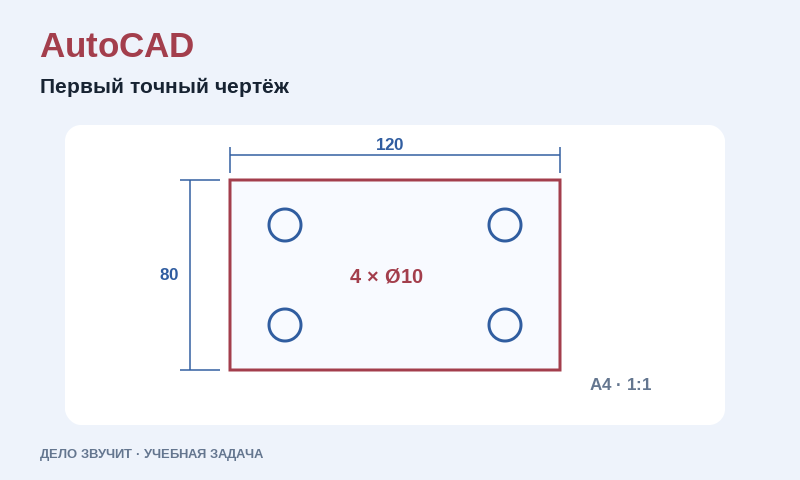
AutoCAD: учебный 2D-чертёж пластины с размерами

Для кого эта инструкция

Для начинающих, которым нужен понятный первый результат. Объясняем действия по порядку, с иллюстрациями и контрольным заданием для самостоятельной работы.

Что понадобится

Компьютер с Windows, установленный Autodesk AutoCAD 2026 с действующим доступом к программе. Подготовка папки и файла из шаблона разобрана в инструкции. Лицензия AutoCAD в материал не входит.

Что вы получите

Текстовая PDF-книга с иллюстрациями: 356 страниц, 50 разборов инструментов и ситуаций, 30 геометрических упражнений, 7 проектов и 10 FAQ. В комплекте учебный архив. Цена полного издания — 299 ₽; ссылка на PDF откроется после подтверждения оплаты.

Как заниматься

Откройте инструкцию рядом с программой и повторяйте шаги на своём компьютере. После каждого этапа проверяйте результат, а в конце откройте готовый PDF в обычном просмотрщике.

Издание 2.0. Для AutoCAD на Windows; расположение команд зависит от версии. Учебные чертежи не предназначены для изготовления деталей или строительства. Это самостоятельное текстовое пособие «Дело звучит» с иллюстрациями, не официальный видеокурс Autodesk. AutoCAD при проверке книги не запускалась.

Содержание инструкции

Как работать с книгой
  1. Autodesk® AutoCAD® — стр. 1
  2. Маршрут абсолютного новичка — стр. 2
  3. Оглавление — стр. 3
  4. Что означают команды и файлы — стр. 4
  5. Версии и границы проверки — стр. 5
Первая пластина от нуля до PDF
  1. 02. Создайте файл из шаблона — стр. 7
  2. Создайте файл из шаблона — ориентиры — стр. 8
  3. 03. Разберитесь с рабочим окном — стр. 9
  4. 04. Как вводить команды — стр. 10
  5. Как вводить команды — ориентиры — стр. 12
  6. 05. Миллиметры и координаты — стр. 13
  7. 06. Настройки перед точным вводом — стр. 14
  8. 07. Создайте понятные слои — стр. 15
  9. Создайте понятные слои — ориентиры — стр. 16
  10. 08. Постройте прямоугольник 120 × 80 — стр. 17
  11. 09. Первая окружность: центр и радиус — стр. 18
  12. Первая окружность: центр и радиус — ориентиры — стр. 20
  13. 10. Скопируйте отверстия точно — стр. 21
  14. 11. Привязки вместо попадания на глаз — стр. 22
  15. Привязки вместо попадания на глаз — ориентиры — стр. 24
  16. 12. Выбор, перемещение и отмена — стр. 25
  17. 13. Проверьте реальную геометрию — стр. 26
  18. 14. Подготовьте читаемый текст — стр. 27
  19. 15. Настройте размерный стиль — стр. 28
  20. Настройте размерный стиль — ориентиры — стр. 30
  21. 16. Размеры ширины и высоты — стр. 31
  22. 17. Диаметр и положение отверстия — стр. 32
  23. 18. Проверьте слои перед листом — стр. 33
  24. 19. Модель и лист: два пространства — стр. 34
  25. Модель и лист: два пространства — ориентиры — стр. 36
  26. 20. Настройте бумагу A4 — стр. 37
  27. 21. Создайте рамку и окно модели — стр. 38
  28. 22. Масштаб 1:1 и блокировка — стр. 39
  29. Масштаб 1:1 и блокировка — ориентиры — стр. 40
  30. 23. Добавьте название и примечание — стр. 41
  31. 24. Предпросмотр и экспорт PDF — стр. 42
  32. Предпросмотр и экспорт PDF — ориентиры — стр. 44
  33. 25. Итоговая проверка и практика — стр. 45
Инструменты и разбор ошибок
  1. 01. Координаты без догадок — стр. 47
  2. Число введено, а линия в другом месте — стр. 48
  3. 02. Относительные и полярные точки — стр. 49
  4. Полярная длина верна, угол не тот — стр. 50
  5. 03. Навигация и поиск потерянного чертежа — стр. 51
  6. Extents показывает крошечную точку — стр. 52
  7. 04. Выделение рамкой и пересечением — стр. 53
  8. STRETCH переносит весь объект — стр. 55
  9. 05. MOVE и COPY с точной базой — стр. 56
  10. Копия появилась слишком далеко — стр. 57
  11. 06. Поворот по числу и по опорному направлению — стр. 59
  12. Поворот на ноль ничего не изменил — стр. 60
  13. 07. Зеркало и поведение текста — стр. 61
  14. Зеркальная пара несимметрична — стр. 62
  15. 08. SCALE и изменение по известной длине — стр. 63
  16. Модель уменьшилась после настройки печати — стр. 64
  17. 09. STRETCH без деформации отверстий — стр. 65
  18. Отверстие удлинилось вместе с пластиной — стр. 67
  19. 10. OFFSET и сторона смещения — стр. 68
  20. Внутренний OFFSET не создал контур — стр. 69
  21. 11. TRIM в стандартном и быстром режиме — стр. 71
  22. Обрезка удаляет всю линию — стр. 72
  23. 12. EXTEND и работа с воображаемой границей — стр. 73
  24. Продление не видит границу — стр. 74
  25. 13. FILLET и скругление полилинии — стр. 76
  26. Скругление оказалось снаружи — стр. 77
  27. 14. CHAMFER и два расстояния — стр. 78
  28. Фаска поменяла ориентацию — стр. 79
  29. 15. Полилиния, JOIN и разрывы — стр. 80
  30. Штриховка есть, Closed равно No — стр. 81
  31. 16. Дуги и направление обхода — стр. 83
  32. Получилась длинная дуга вместо короткой — стр. 84
  33. 17. Эллипс, многоугольник и сплайн — стр. 85
  34. Шестиугольник меньше ожидаемого — стр. 86
  35. 18. Слои, ByLayer и исключения — стр. 87
  36. Смена цвета слоя не действует — стр. 88
  37. 19. Выключение, заморозка и блокировка — стр. 89
  38. На листе пропали отверстия — стр. 90
  39. 20. Типы линий и видимые штрихи — стр. 91
  40. Пунктир выглядит сплошным — стр. 92
  41. 21. Свойства, MATCHPROP и быстрый фильтр — стр. 94
  42. QSELECT выбрал лишнее — стр. 95
  43. 22. Штриховка и внутренние острова — стр. 96
  44. Заливка закрыла центральное окно — стр. 97
  45. 23. Текст и стили без случайного размера — стр. 98
  46. Текст огромный в одном окне — стр. 99
  47. 24. Размеры линейные, выровненные и угловые — стр. 101
  48. Размер 120 вместо 150 на наклонной грани — стр. 102
  49. 25. Размерный стиль и ассоциативность — стр. 103
  50. Размер не обновился после правки — стр. 104
  51. 26. Аннотативность на двух масштабах — стр. 105
  52. Аннотативная надпись видна только в одном виде — стр. 106
  53. 27. Выноски и таблицы — стр. 107
  54. Выноска указывает в пустое место — стр. 108
  55. 28. Простой блок и выбор базовой точки — стр. 110
  56. Изменились все вставки блока — стр. 111
  57. 29. Атрибуты и заполнение обозначений — стр. 112
  58. Значение атрибута пропало после изменения блока — стр. 113
  59. 30. Динамический блок с изменяемой длиной — стр. 115
  60. Ручка динамического блока ничего не делает — стр. 116
  61. 31. Массив прямоугольный и полярный — стр. 117
  62. В массиве на один элемент больше — стр. 118
  63. 32. Внешняя ссылка и перенос проекта — стр. 120
  64. После передачи пропала внешняя ссылка — стр. 121
  65. 33. PDF как подложка и как объекты — стр. 122
  66. Из PDF импортировалась одна картинка — стр. 123
  67. 34. Лист, видовой экран и масштаб — стр. 124
  68. Окно стало больше, объект прежнего размера — стр. 125
  69. 35. Печать PDF и толщина линий — стр. 126
  70. PDF печатается меньше нужного — стр. 127
  71. 36. Несколько листов и PUBLISH — стр. 128
  72. В пакетном PDF появился лишний лист — стр. 129
  73. 37. Единицы вставки и ошибка в тысячу раз — стр. 130
  74. Вставка выросла в тысячу раз — стр. 131
  75. 38. Очистка, дубли и восстановление — стр. 132
  76. После очистки исчез нужный шаблонный блок — стр. 133
  77. 39. Автосохранение и восстановление после сбоя — стр. 134
  78. Самый свежий SV$ не содержит нужной правки — стр. 136
  79. 40. Передача проекта через ETRANSMIT — стр. 137
  80. Пакет открывается только в старой папке — стр. 138
  81. 41. UCS и переход к объёму — стр. 139
  82. 2D-линии не соединяются при видимом касании — стр. 140
  83. 42. EXTRUDE и замкнутый профиль — стр. 141
  84. EXTRUDE создал поверхность — стр. 142
  85. 43. UNION, SUBTRACT и INTERSECT — стр. 143
  86. Отверстие не сквозное — стр. 144
  87. 44. REVOLVE и тело вращения — стр. 145
  88. Тело вращения получилось без отверстия — стр. 146
  89. 45. Сечения и представления 3D на листе — стр. 147
  90. На сечении не видно внутреннюю полость — стр. 148
  91. 46. Параметрические ограничения — стр. 149
  92. Параметр ширины вызывает конфликт — стр. 150
  93. 47. Приёмы ускорения без потери контроля — стр. 151
  94. Повтор команды запустил не то — стр. 152
  95. 48. Работа с ручками и отмена изменений — стр. 154
  96. Ручка сделала трапецию вместо прямоугольника — стр. 155
  97. 49. Площадь и периметр с отверстиями — стр. 156
  98. Площадь помещения получилась в тысячу раз больше — стр. 157
  99. 50. Контроль перед выдачей чертежа — стр. 158
  100. Все проверки зелёные, но лист непонятен — стр. 159
30 чертежей по координатам
  1. G01 • Пластина с креплениями — стр. 161
  2. G01 • последовательность ввода — стр. 162
  3. G01 • проверка сторон и площади — стр. 163
  4. G01 • отверстия и самостоятельный вариант — стр. 164
  5. G02 • Г-образная опора — стр. 166
  6. G02 • последовательность ввода — стр. 167
  7. G02 • проверка сторон и площади — стр. 168
  8. G02 • отверстия и самостоятельный вариант — стр. 169
  9. G03 • П-образная скоба — стр. 171
  10. G03 • последовательность ввода — стр. 172
  11. G03 • проверка сторон и площади — стр. 174
  12. G03 • отверстия и самостоятельный вариант — стр. 175
  13. G04 • Т-образный держатель — стр. 176
  14. G04 • последовательность ввода — стр. 178
  15. G04 • проверка сторон и площади — стр. 179
  16. G04 • отверстия и самостоятельный вариант — стр. 180
  17. G05 • Ступенчатая планка — стр. 182
  18. G05 • последовательность ввода — стр. 183
  19. G05 • проверка сторон и площади — стр. 184
  20. G05 • отверстия и самостоятельный вариант — стр. 185
  21. G06 • Симметричный щиток — стр. 187
  22. G06 • последовательность ввода — стр. 188
  23. G06 • проверка сторон и площади — стр. 190
  24. G06 • отверстия и самостоятельный вариант — стр. 191
  25. G07 • Трапеция — стр. 192
  26. G07 • последовательность ввода — стр. 194
  27. G07 • проверка сторон и площади — стр. 195
  28. G07 • отверстия и самостоятельный вариант — стр. 196
  29. G08 • Наклонная косынка — стр. 197
  30. G08 • последовательность ввода — стр. 199
  31. G08 • проверка сторон и площади — стр. 200
  32. G08 • отверстия и самостоятельный вариант — стр. 201
  33. G09 • Срезанные углы — стр. 202
  34. G09 • последовательность ввода — стр. 204
  35. G09 • проверка сторон и площади — стр. 205
  36. G09 • отверстия и самостоятельный вариант — стр. 206
  37. G10 • Монтажная рейка — стр. 208
  38. G10 • последовательность ввода — стр. 209
  39. G10 • проверка сторон и площади — стр. 210
  40. G10 • отверстия и самостоятельный вариант — стр. 211
  41. G11 • Крестообразная пластина — стр. 213
  42. G11 • последовательность ввода — стр. 214
  43. G11 • проверка сторон и площади — стр. 216
  44. G11 • отверстия и самостоятельный вариант — стр. 217
  45. G12 • Рамка с окном — стр. 218
  46. G12 • последовательность ввода — стр. 220
  47. G12 • проверка сторон и площади — стр. 221
  48. G12 • отверстия и самостоятельный вариант — стр. 222
  49. G13 • Бирка со скошенным носиком — стр. 223
  50. G13 • последовательность ввода — стр. 225
  51. G13 • проверка сторон и площади — стр. 226
  52. G13 • отверстия и самостоятельный вариант — стр. 227
  53. G14 • Опора со смещённым отверстием — стр. 228
  54. G14 • последовательность ввода — стр. 230
  55. G14 • проверка сторон и площади — стр. 231
  56. G14 • отверстия и самостоятельный вариант — стр. 232
  57. G15 • Вилка с боковым вырезом — стр. 233
  58. G15 • последовательность ввода — стр. 235
  59. G15 • проверка сторон и площади — стр. 236
  60. G15 • отверстия и самостоятельный вариант — стр. 237
  61. G16 • Ромбовидная накладка — стр. 239
  62. G16 • последовательность ввода — стр. 240
  63. G16 • проверка сторон и площади — стр. 241
  64. G16 • отверстия и самостоятельный вариант — стр. 242
  65. G17 • Панель с двумя рядами — стр. 243
  66. G17 • последовательность ввода — стр. 245
  67. G17 • проверка сторон и площади — стр. 246
  68. G17 • отверстия и самостоятельный вариант — стр. 247
  69. G18 • Непрямоугольная комната — стр. 249
  70. G18 • последовательность ввода — стр. 250
  71. G18 • проверка сторон и площади — стр. 251
  72. G18 • отверстия и самостоятельный вариант — стр. 252
  73. G19 • План кабинета — стр. 253
  74. G19 • последовательность ввода — стр. 255
  75. G19 • проверка сторон и площади — стр. 256
  76. G19 • отверстия и самостоятельный вариант — стр. 257
  77. G20 • Контур лестничного марша — стр. 258
  78. G20 • последовательность ввода — стр. 260
  79. G20 • проверка сторон и площади — стр. 261
  80. G20 • отверстия и самостоятельный вариант — стр. 262
  81. G21 • Длинная панель с рядами вырезов — стр. 264
  82. G21 • последовательность ввода — стр. 265
  83. G21 • проверка сторон и площади — стр. 266
  84. G21 • отверстия и самостоятельный вариант — стр. 267
  85. G22 • Прямоугольник с сеткой — стр. 269
  86. G22 • последовательность ввода — стр. 270
  87. G22 • проверка сторон и площади — стр. 271
  88. G22 • отверстия и самостоятельный вариант — стр. 272
  89. G23 • Ломаная крышка — стр. 274
  90. G23 • последовательность ввода — стр. 276
  91. G23 • проверка сторон и площади — стр. 277
  92. G23 • отверстия и самостоятельный вариант — стр. 278
  93. G24 • Шестиугольная прокладка — стр. 280
  94. G24 • последовательность ввода — стр. 281
  95. G24 • проверка сторон и площади — стр. 282
  96. G24 • отверстия и самостоятельный вариант — стр. 283
  97. G25 • Накладка с косым торцом — стр. 285
  98. G25 • последовательность ввода — стр. 286
  99. G25 • проверка сторон и площади — стр. 287
  100. G25 • отверстия и самостоятельный вариант — стр. 288
  101. G26 • Зубчатая полоска — стр. 289
  102. G26 • последовательность ввода — стр. 291
  103. G26 • проверка сторон и площади — стр. 292
  104. G26 • отверстия и самостоятельный вариант — стр. 294
  105. G27 • Смещённый прямоугольник — стр. 295
  106. G27 • последовательность ввода — стр. 297
  107. G27 • проверка сторон и площади — стр. 298
  108. G27 • отверстия и самостоятельный вариант — стр. 299
  109. G28 • Асимметричный кронштейн — стр. 300
  110. G28 • последовательность ввода — стр. 302
  111. G28 • проверка сторон и площади — стр. 303
  112. G28 • отверстия и самостоятельный вариант — стр. 304
  113. G29 • Неглубокий лоток — стр. 305
  114. G29 • последовательность ввода — стр. 307
  115. G29 • проверка сторон и площади — стр. 308
  116. G29 • отверстия и самостоятельный вариант — стр. 309
  117. G30 • Контур помещения с нишей — стр. 310
  118. G30 • последовательность ввода — стр. 312
  119. G30 • проверка сторон и площади — стр. 313
  120. G30 • отверстия и самостоятельный вариант — стр. 314
Семь итоговых проектов
  1. X01 • Фланец с восемью отверстиями / Исходные данные — стр. 316
  2. X01 • Фланец с восемью отверстиями / Построение и массив — стр. 317
  3. X01 • Фланец с восемью отверстиями / Размеры и проверка — стр. 318
  4. X01 • Фланец с восемью отверстиями / Изменение задания и выпуск — стр. 319
  5. X02 • План кабинета / Границы и единицы — стр. 319
  6. X02 • План кабинета / Проём и дверь — стр. 321
  7. X02 • План кабинета / Мебель и подписи — стр. 321
  8. X02 • План кабинета / Лист и изменение расстановки — стр. 322
  9. X03 • Пластина с продолговатым пазом / Разложение формы — стр. 323
  10. X03 • Пластина с продолговатым пазом / Дуги и касательные — стр. 324
  11. X03 • Пластина с продолговатым пазом / Площадь и оформление — стр. 325
  12. X03 • Пластина с продолговатым пазом / Удлинение паза — стр. 325
  13. X04 • Схема с нумерованными блоками / Определение маркера — стр. 326
  14. X04 • Схема с нумерованными блоками / Вставки и соединения — стр. 328
  15. X04 • Схема с нумерованными блоками / Изменение определения — стр. 328
  16. X04 • Схема с нумерованными блоками / Ведомость и выпуск — стр. 329
  17. X05 • Два масштаба на одном листе / Подготовка листа — стр. 330
  18. X05 • Два масштаба на одном листе / Настройка окон — стр. 331
  19. X05 • Два масштаба на одном листе / Аннотации и видимость — стр. 332
  20. X05 • Два масштаба на одном листе / Проверка правки и PDF — стр. 332
  21. X06 • От плоского профиля к телу / Исходный профиль — стр. 333
  22. X06 • От плоского профиля к телу / Выдавливание и резаки — стр. 335
  23. X06 • От плоского профиля к телу / Объём и диагностика — стр. 335
  24. X06 • От плоского профиля к телу / Вариант и оформление — стр. 336
  25. X07 • Калибровка импорта PDF / Вектор и растр — стр. 337
  26. X07 • Калибровка импорта PDF / Исправление масштаба — стр. 338
  27. X07 • Калибровка импорта PDF / Работа с растровой подложкой — стр. 339
  28. X07 • Калибровка импорта PDF / Сравнение результатов — стр. 339
Источники и учебный комплект
  1. Как читать учебный архив — стр. 341
  2. Справка и изучение видео — стр. 342
  3. Дополнительные официальные темы — стр. 342
  4. Иллюстрации и авторство — стр. 343
10 частых вопросов и решений
  1. 01. Как настроить миллиметры и проверить размер чертежа? — стр. 345
  2. 02. Как начертить линию точной длины под нужным углом? — стр. 346
  3. 03. Почему курсор не попадает точно в конец линии? — стр. 347
  4. 04. Как обрезать лишнюю часть линии? — стр. 348
  5. 05. Как перенести объекты на другой слой? — стр. 349
  6. 06. Почему размер показывает не то число? — стр. 350
  7. 07. Как сделать текст и стрелки размеров читаемыми? — стр. 352
  8. 08. Как настроить масштаб видового экрана на листе? — стр. 353
  9. 09. Как сохранить чертёж в PDF без обрезанных краёв? — стр. 354
  10. 10. Почему линии в PDF слишком толстые или исчезли? — стр. 355

Частые вопросы и решения — 12 страниц

Короткий маршрут перед началом

Как сделать первый чертёж в AutoCAD

  1. Создайте файл из шаблона, проверьте миллиметры и подготовьте слои. Для точности используйте координаты и объектные привязки.
  2. Постройте прямоугольник 120 × 80 мм и отверстия. Проверьте геометрию до оформления размеров.
  3. Настройте текст и размерный стиль, добавьте размеры ширины, высоты и отверстий. Проверьте, на каких слоях находятся элементы.
  4. Перейдите к листу A4, настройте видовой экран и масштаб 1:1. Проверьте предпросмотр и экспортированный PDF. Чертёж учебный и не предназначен для изготовления детали.

В PDF каждый этап разобран подробнее: действия, иллюстрации и контроль результата. Посмотреть полное оглавление ↓

Частые вопросы: AutoCAD с нуля

10 вопросов с краткими ответами. Подробные разборы в книге — на страницах 345–356, входят в стоимость.

Как настроить миллиметры и проверить размер чертежа?

В модели обычно чертят в натуральном размере. Настройка UNITS определяет формат и единицы вставки, но не пересчитывает автоматически уже нарисованную геометрию. Сохраните копию DWG. Введите _UNITS и Enter, выберите подходящий формат длины и Millimeters для единиц вставки учебного чертежа. Измерьте знакомый отрезок командой _DIST: укажите его концы с объектными привязками. Например, сторона 120 мм должна дать 120 единиц. Если размер не совпал, выясните исходные единицы. Не масштабируйте весь чужой чертёж до понимания, что именно означает одна единица. Известная длина соответствует реальной величине в выбранных единицах, выводится ожидаемое число.

В книге: стр. 345.

Как начертить линию точной длины под нужным углом?

Точный ввод избавляет от подгонки мышью. Относительная полярная координата задаётся как @длина<угол; угол отсчитывается в текущей системе координат. Введите _LINE и Enter. Щёлкните начальную точку либо введите её координаты, например 0,0. Для горизонтального отрезка длиной 100 введите @100<0 и Enter. Для вертикального вверх можно использовать @100<90. Нажмите Enter для завершения. Выполните _DIST между концами с привязкой Endpoint. Если направление отличается, проверьте текущую UCS и настройки углов. Для обычного учебного чертежа работайте в мировой системе и виде сверху. Отрезок имеет заданную длину и направление, а результат подтверждён измерением.

В книге: стр. 346.

Почему курсор не попадает точно в конец линии?

Для точного соединения нужна объектная привязка, а не приблизительное наведение. Постоянно включать все типы привязок неудобно: AutoCAD может выбирать соседнюю точку. Включите Object Snap клавишей F3 или кнопкой строки состояния. В настройках оставьте нужные типы, например Endpoint и Midpoint. Запустите команду, требующую точки. Подведите курсор к концу линии и дождитесь маркера Endpoint, затем щёлкните. Для разового выбора нажмите Shift и правую кнопку мыши, выберите Endpoint и укажите объект. Линии соединены в одной координате, а не только выглядят соприкасающимися.

В книге: стр. 347.

Как обрезать лишнюю часть линии?

TRIM удаляет часть объекта до режущей границы. Поведение зависит от быстрого или стандартного режима, поэтому следите за подсказками командной строки. Сохраните файл. Убедитесь, что нужные линии действительно пересекаются в одной плоскости, и увеличьте участок. Введите _TRIM и Enter. В быстром режиме укажите лишний сегмент, ориентируясь на превью. Если нужно явно выбрать режущие границы, переключитесь на Standard через Mode в подсказках, выберите границы и подтвердите Enter, затем укажите лишние части. Удалён только ненужный участок, важные линии сохранились и сходятся в правильных точках.

В книге: стр. 348.

Как перенести объекты на другой слой?

Слой помогает управлять отображением, печатью и свойствами группы объектов. Перенос на слой не перемещает геометрию по координатам. Откройте Layer Properties через _LAYER. Создайте слой с понятным именем и задайте цвет, тип и толщину линии. Закройте окно, выделите нужные объекты и выберите новый слой в списке Layers на ленте или в Properties. Для наследования оформления задайте Color, Linetype и Lineweight как ByLayer, если у объектов остались собственные значения. Объекты находятся на нужном слое и получают его оформление, остальные элементы не затронуты.

В книге: стр. 349.

Почему размер показывает не то число?

Размер зависит от выбранных точек, геометрии и настроек размерного стиля. Ручная подмена текста может скрыть ошибку, поэтому начинайте с измерения.

  1. Командой _DIST измерьте реальное расстояние между нужными точками с объектными привязками. Для выровненного размера сравните Distance, для горизонтального или вертикального линейного размера — соответствующую составляющую Delta X или Delta Y.
  2. Выделите размер и откройте Properties. Проверьте, не задан ли Text override вместо настоящего значения.
  3. Откройте _DIMSTYLE и проверьте Primary Units, точность и Scale factor линейных измерений. Для простого чертежа в натуральном размере обычно нужен коэффициент 1.
  4. Если выбраны неправильные точки, переставьте размер. После исправления проверьте несколько известных длин и экспорт.

Размер и измерение DIST согласованы, текст не маскирует неверную геометрию.

В книге: стр. 350.

Как сделать текст и стрелки размеров читаемыми?

Высота размерного текста и размер стрелок задаются стилем. Для вывода через лист учитывайте масштаб видового экрана и используемую аннотативность. Сохраните чертёж и откройте _DIMSTYLE. Создайте копию подходящего стиля, чтобы не менять все существующие размеры без проверки. На вкладках Text и Symbols and Arrows задайте согласованные размеры текста и стрелок. Для аннотативного подхода проверьте соответствующие настройки стиля. Примените стиль к учебному размеру. Посмотрите его через видовой экран в целевом масштабе и в Plot Preview. На бумаге или в PDF цифры читаются, стрелки не сливаются, размеры оформлены единообразно.

В книге: стр. 352.

Как настроить масштаб видового экрана на листе?

Модель остаётся в натуральном размере, а видовой экран показывает её с выбранным масштабом. После настройки экран лучше заблокировать, чтобы колесо мыши не изменило масштаб.

  1. Откройте Layout и настройте лист через Page Setup. Выделите рамку видового экрана, не входя внутрь модели.
  2. В Properties задайте Standard Scale, например 1:1 для учебной детали в миллиметрах. Для других задач выбирайте нужный согласованный масштаб.
  3. При необходимости войдите в экран двойным щелчком и переместите вид командой PAN без изменения масштаба. Вернитесь на лист.
  4. Выделите рамку и включите Display Locked: Yes. Проверьте масштаб ещё раз и сделайте Plot Preview.

Модель видна в нужном масштабе, дальнейшая навигация случайно его не меняет.

В книге: стр. 353.

Как сохранить чертёж в PDF без обрезанных краёв?

Перед экспортом задайте устройство PDF, формат листа и область вывода. Режим Fit удобен для чернового просмотра, но не сохраняет заданный инженерный масштаб.

  1. На Layout откройте Plot или Page Setup. Выберите доступный AutoCAD PDF либо DWG To PDF драйвер и нужный размер бумаги.
  2. Для подготовленного листа выберите Plot area: Layout, правильную ориентацию и масштаб вывода листа 1:1.
  3. Откройте Preview. Проверьте рамку, штамп, толщины линий и отсутствие пустого поля вместо чертежа.
  4. Сохраните PDF и откройте отдельно. Сверьте размер страницы, все края и читаемость. Для последующей печати используйте фактический размер без автоматического подгона, если масштаб важен.

PDF содержит весь подготовленный лист, рамка не обрезана, масштаб не был случайно изменён.

В книге: стр. 354.

Почему линии в PDF слишком толстые или исчезли?

На результат влияют толщина объектов, свойства слоя, таблица стилей печати и видимость. Проверяйте их по цепочке, сравнивая одну проблемную линию. Выделите линию и посмотрите Properties: слой, Lineweight, цвет и тип линии. Для обычной схемы проверьте использование ByLayer. В Layer Properties убедитесь, что слой включён и печатаемый. Если исчезают штриховые линии, также проверьте их масштаб относительно листа. В Plot проверьте выбранную таблицу CTB/STB и опции применения стилей/толщин. Используйте предусмотренную проектом таблицу, а не случайный файл. Линии различаются по назначению, мелкие элементы не сливаются и все нужные объекты печатаются.

В книге: стр. 355.

Начните с первого результата

Полная PDF-книга стоит 299 ₽. Оплатите книгу на сайте. Ссылка на PDF откроется после подтверждения оплаты и придёт на e-mail заказа.

Купить PDF за 299 ₽ ↗

Впервые открываете программу для черчения?

Черчение на компьютере для начинающих с нуля → Выбор программы, объяснение единиц и масштаба, первый 2D-контур и проверка PDF.