ДЕЛО ЗВУЧИТ
+7 (966) 939-87-49info@delozvuchit.ruTelegram-канал ↗

ПОШАГОВАЯ PDF-ИНСТРУКЦИЯ НА РУССКОМ

Microsoft Excel: полное руководство для начинающих

Освойте Excel с нуля: от первой ячейки и формулы до сводных таблиц, обработки данных в Power Query и самостоятельного отчёта. Полное пошаговое PDF-руководство на русском — 297 страниц, 60 глав, 39 иллюстраций из документации Microsoft и четыре практических проекта.

PDF · 297 страниц60 глав39 иллюстраций4 проекта10 подробных FAQMicrosoft 365 / Excel 2024 · Windows

299 ₽ за полную PDF-инструкцию

Купить PDF за 299 ₽ ↗Купить PDF за 299 ₽ ↗
Excel с нуля: таблицы, формулы и расчёты

От первой таблицы до готового отчёта

Разберите СУММ, ЕСЛИ, ВПР, ПРОСМОТРX, проценты и ссылки в формулах. Научитесь сортировать и фильтровать данные, строить диаграммы и сводные таблицы, импортировать CSV, обновлять запросы Power Query и готовить отчёт к печати.

Четыре проекта для практики: журнал заказов и отчёт, план и факт расходов, движение и остатки, отчёт из нескольких файлов. К книге подготовлены 9 учебных CSV. Завершающий раздел — 10 подробных ответов с разбором ошибок на 21 странице; он входит в стоимость книги.

Для начинающих пользователей Microsoft Excel для Microsoft 365 / Excel 2024 под Windows. Это PDF-книга для самостоятельной работы: лицензия Excel и занятия с преподавателем не входят. Материал не является официальным изданием Microsoft.

Посмотреть оглавление ↓

Содержание PDF-руководства — 60 глав и приложения

  1. Как работать с книгой — стр. 7
  2. Глава 1. Файл, книга, лист и контрольная копия — стр. 11
  3. Глава 2. Интерфейс: где искать действие и как понять выделение — стр. 15
  4. Глава 3. Ячейки, диапазоны и точный выбор области — стр. 19
  5. Глава 4. Вводим журнал заказов и исправляем ошибки — стр. 23
  6. Глава 5. Число, текст и дата: что хранится в ячейке — стр. 27
  7. Глава 6. Форматы чисел, рубли, проценты и округление — стр. 31
  8. Глава 7. Строки, столбцы и удобный просмотр — стр. 36
  9. Глава 8. Копирование, вставка значений и перенос — стр. 39
  10. Глава 9. Автозаполнение: копия или продолжение ряда — стр. 43
  11. Глава 10. Листы, названия и связи внутри книги — стр. 47
  12. Глава 11. Первая рабочая формула и порядок вычислений — стр. 51
  13. Глава 12. Относительные, абсолютные и смешанные ссылки — стр. 55
  14. Глава 13. СУММ, среднее, минимум, максимум и количество — стр. 58
  15. Глава 14. Проценты, скидка, наценка и доля итога — стр. 62
  16. Глава 15. ЕСЛИ: разные действия для разных условий — стр. 65
  17. Глава 16. Суммы по одному и нескольким условиям — стр. 69
  18. Глава 17. Сколько строк соответствует условию — стр. 73
  19. Глава 18. Ошибка формулы: найти причину и проверить исправление — стр. 77
  20. Глава 19. Превращаем диапазон в таблицу Excel — стр. 81
  21. Глава 20. Формулы таблицы и строка итогов — стр. 85
  22. Глава 21. Сортировка: перемещаем записи целиком — стр. 90
  23. Глава 22. Фильтры и сумма только видимых строк — стр. 96
  24. Глава 23. Выпадающий список и ограничения ввода — стр. 100
  25. Глава 24. Цвет по правилу, а не вручную — стр. 105
  26. Глава 25. Найти нужное и безопасно заменить — стр. 110
  27. Глава 26. Пробелы, склеивание и очистка текста — стр. 115
  28. Глава 27. Числа, сохранённые текстом, и региональные разделители — стр. 119
  29. Глава 28. Даты, время и длительность — стр. 124
  30. Глава 29. ВПР: найти цену по товару — стр. 128
  31. Глава 30. ПРОСМОТРX: два диапазона вместо номера столбца — стр. 132
  32. Глава 31. ИНДЕКС и ПОИСКПОЗ: понятная сборка поиска — стр. 136
  33. Глава 32. ФИЛЬТР и УНИК: одна формула, несколько результатов — стр. 139
  34. Глава 33. Имена: понятные ссылки и управляемые параметры — стр. 144
  35. Глава 34. Диаграмма, которая отвечает на вопрос — стр. 148
  36. Глава 35. Подписи, шкала и честное сравнение — стр. 152
  37. Глава 36. Первая сводная таблица — стр. 157
  38. Глава 37. Почему сводная не увидела новую строку — стр. 162
  39. Глава 38. Группировка дат и кнопки фильтрации — стр. 166
  40. Глава 39. Диаграмма, связанная со сводным отчётом — стр. 171
  41. Глава 40. Импорт CSV без потери букв, нулей и дат — стр. 175
  42. Глава 41. Power Query: сохраняем последовательность обработки — стр. 179
  43. Глава 42. Типы, пробелы и ошибки в запросе — стр. 184
  44. Глава 43. Добавить строки или присоединить столбцы — стр. 188
  45. Глава 44. Обновление запроса и изменившийся файл — стр. 193
  46. Глава 45. Печать без обрезанных столбцов — стр. 197
  47. Глава 46. От Excel к готовому PDF — стр. 201
  48. Глава 47. Совместная работа, комментарии и версии — стр. 204
  49. Глава 48. Защищаем формулы от случайного изменения — стр. 208
  50. Глава 49. Передаём книгу без потерянных источников — стр. 213
  51. Глава 50. Самостоятельный проект: журнал заказов и отчёт — стр. 217
  52. Глава 51. Самостоятельный проект: план и факт расходов — стр. 221
  53. Глава 52. Самостоятельный проект: движение и остатки — стр. 225
  54. Глава 53. Самостоятельный проект: отчёт из нескольких файлов — стр. 229
  55. Глава 54. Приёмы, которые сокращают работу без потери контроля — стр. 234
  56. Глава 55. Проверяем книгу перед передачей — стр. 239
  57. Глава 56. Дубликаты: какие строки действительно лишние — стр. 243
  58. Глава 57. Разделяем одну запись на несколько полей — стр. 247
  59. Глава 58. Мгновенное заполнение и проверка догадки Excel — стр. 251
  60. Глава 59. Промежуточные итоги и сворачивание списка — стр. 255
  61. Глава 60. Подбор параметра: от нужного результата к исходному числу — стр. 259
  62. Словарь: русские и английские названия — стр. 263
  63. Учебные файлы и контрольные ответы — стр. 270
  64. ВОПРОС 1. Как сделать таблицу, чтобы новые строки попадали в формулы? — стр. 274
  65. ВОПРОС 2. Почему Excel показывает формулу вместо результата или не пересчитывает её? — стр. 276
  66. ВОПРОС 3. Как посчитать процент, скидку и процент изменения без путаницы? — стр. 278
  67. ВОПРОС 4. Почему сумма не учитывает часть чисел? — стр. 280
  68. ВОПРОС 5. Почему ВПР или ПРОСМОТРX не находит значение? — стр. 282
  69. ВОПРОС 6. Как отсортировать таблицу и не перепутать строки? — стр. 284
  70. ВОПРОС 7. Почему сводная таблица показывает количество вместо суммы или не обновляется? — стр. 286
  71. ВОПРОС 8. Как открыть CSV, если всё в одном столбце, буквы испорчены или пропали нули? — стр. 288
  72. ВОПРОС 9. Как уместить таблицу в PDF и сохранить читаемый текст? — стр. 290
  73. ВОПРОС 10. Что делать, если данные случайно изменены или файл нужно восстановить? — стр. 292

Практические статьи по отдельным задачам

10 частых вопросов об Excel

Краткие ответы перед покупкой. Подробные решения и пояснения этих ситуаций входят в полную PDF-книгу.

Как сделать таблицу, чтобы новые строки попадали в формулы?

Создайте объект «Таблица» и ссылайтесь на его столбцы. Затем проверьте, что новая запись действительно вошла в объект и получила нужную формулу. Рамки и заливка сами по себе этого не обеспечивают.

Почему Excel показывает формулу вместо результата или не пересчитывает её?

Сначала различите три ситуации: включён показ формул, ячейка хранит текст или книга работает в ручном режиме вычислений. У каждой причины своё исправление.

Как посчитать процент, скидку и процент изменения без путаницы?

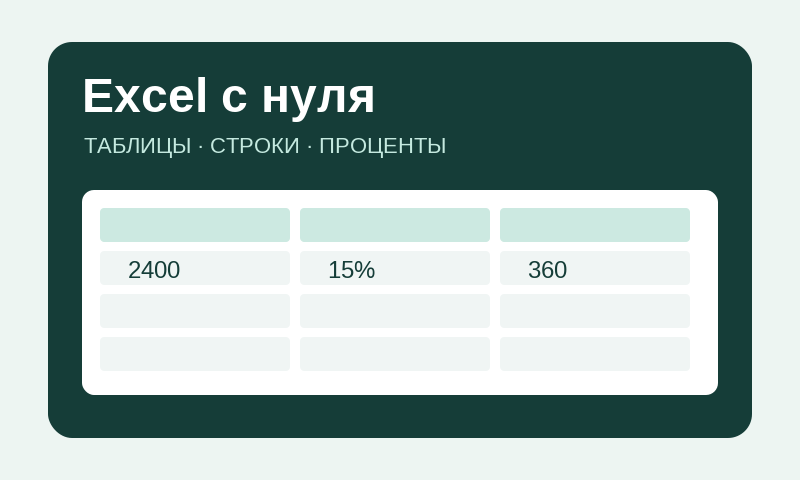
Определите базу процента и нужный результат. «15% от суммы», «сумма после скидки 15%» и «рост на 15%» — три разных выражения.

Почему сумма не учитывает часть чисел?

Проверьте границы диапазона, тип значений и смысл функции. Числа могут быть текстом, последняя строка может не входить в формулу, а фильтр может влиять только на отдельные виды итогов.

Почему ВПР или ПРОСМОТРX не находит значение?

Проверьте наличие ключа, точный режим, типы и границы справочника. Не переходите к приблизительному совпадению только ради исчезновения #Н/Д.

Как отсортировать таблицу и не перепутать строки?

Сортируйте весь связанный набор полей записи. Для обычного журнала удобен объект «Таблица». После перестановки проверяйте не только сумму, но и связь номера с товаром, количеством и статусом.

Почему сводная таблица показывает количество вместо суммы или не обновляется?

Проверьте тип исходных значений, операцию поля и актуальность источника. Это три разные проверки: числовые данные, выбранная агрегация и обновление.

Как открыть CSV, если всё в одном столбце, буквы испорчены или пропали нули?

Импортируйте исходный файл через «Данные → Из текста/CSV» и проверьте кодировку, разделитель и типы до загрузки. Двойной щелчок может применить автоматические предположения, не подходящие вашему файлу.

Как уместить таблицу в PDF и сохранить читаемый текст?

Настройте область печати, ориентацию и ширину в одну страницу, а высоту оставьте по содержимому. Затем проверьте полученный PDF, а не только экран Excel.

Что делать, если данные случайно изменены или файл нужно восстановить?

Остановите дальнейшие изменения и выберите подходящий механизм: немедленная отмена, контрольная копия или доступная история версий. Не обещайте себе, что закрытие файла всегда вернёт прежнее состояние.

Как заказать руководство по Excel

Полное издание на 297 страницах стоит 299 ₽. Оплатите книгу на сайте. Ссылка на PDF откроется после подтверждения оплаты и придёт на e-mail заказа.
Купить PDF за 299 ₽ ↗