От первого абзаца до самостоятельного документа: 60 глав, четыре проекта, 50 иллюстраций, исходные тексты и контрольные ответы. Полное пошаговое PDF-руководство на русском: 292 страницы, 60 глав, 50 иллюстраций и четыре практических проекта.
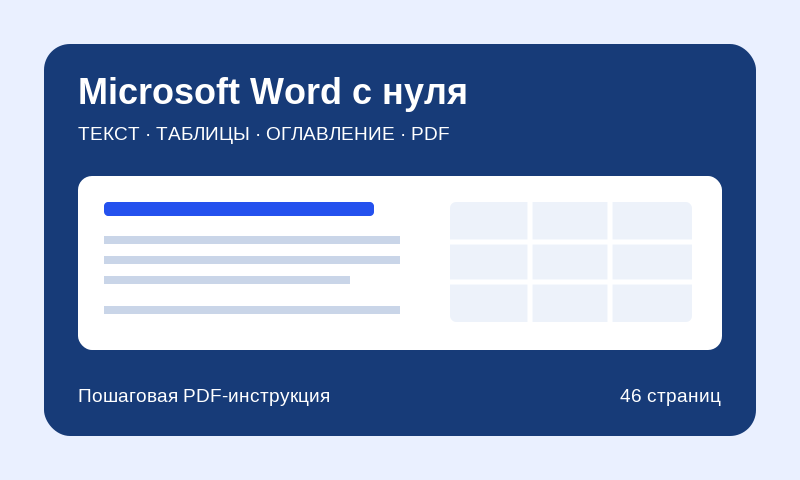
PDF · 292 страницы60 глав50 иллюстраций4 проекта10 подробных FAQMicrosoft Word для Microsoft 365 / Word 2024, Windows
Разберите стили, списки, таблицы, изображения, разделы, нумерацию страниц и автоматическое оглавление. Освойте формы, слияние, совместное редактирование и подготовку документов к печати и PDF.
В книге 60 глав, четыре практических проекта и 50 иллюстраций: 49 изображений из справки Microsoft и учебная фотография. Завершающий раздел — 10 подробных вопросов с решениями на 20 страницах. Он входит в стоимость книги.
Для самостоятельного изучения настольной программы под Windows. Лицензия на программу и занятия с преподавателем не входят. Материал не является официальным изданием Microsoft.
Глава 1. Создаём документ и учимся сохранять результат — стр. 11
Глава 2. Где искать команды и как читать окно Word — стр. 15
Глава 3. Вводим связный текст учебного отчёта — стр. 19
Глава 4. Выделяем, копируем и перемещаем точный фрагмент — стр. 23
Глава 5. Невидимые знаки: почему текст сдвигается — стр. 27
Глава 6. Находим текст и проверяем совпадения — стр. 32
Глава 7. Заменяем текст без случайной порчи документа — стр. 35
Глава 8. Вставляем текст из другого источника — стр. 39
Глава 9. Оформляем символы и сохраняем читаемость — стр. 44
Глава 10. Отступы и интервалы без пустых строк — стр. 48
Глава 11. Табуляция: две части строки без цепочки пробелов — стр. 52
Глава 12. Маркированные списки и вложенные пункты — стр. 56
Глава 13. Нумерация шагов и её продолжение — стр. 60
Глава 14. Стиль: одно правило для одинаковых абзацев — стр. 64
Глава 15. Заголовки, которые понимает Word — стр. 68
Глава 16. Многоуровневая нумерация заголовков — стр. 72
Глава 17. Перестраиваем документ через навигацию — стр. 77
Глава 18. Размер страницы, поля и область текста — стр. 82
Глава 19. Новая страница без десятков Enter — стр. 87
Глава 20. Заголовок не должен оставаться один внизу страницы — стр. 91
Глава 21. Разделы: разные правила внутри одного файла — стр. 95
Глава 22. Альбомное приложение в книжном отчёте — стр. 100
Глава 23. Колонтитулы: повторяющиеся сведения без копирования — стр. 105
Глава 24. Номера страниц без ручного исправления — стр. 109
Глава 25. Первая таблица: бюджет, который легко проверить — стр. 113
Глава 26. Строки, столбцы, объединение и разделение ячеек — стр. 118
Глава 27. Ширина столбцов, поля ячеек и читаемая таблица — стр. 122
Глава 28. Таблица на нескольких страницах — стр. 126
Глава 29. Сортировка и простые вычисления в таблице — стр. 130
Глава 30. Вставляем изображение без потери пропорций — стр. 134
Глава 31. Обтекание и якорь: почему картинка «уезжает» — стр. 138
Глава 32. Подписи рисунков и таблиц с автоматическими номерами — стр. 143
Глава 33. Ссылки на таблицы, разделы и страницы — стр. 148
Глава 34. Автоматическое оглавление, которое можно обновить — стр. 152
Глава 35. Сноски: пояснение рядом с нужным местом — стр. 157
Глава 36. Источники и список литературы — стр. 161
Глава 37. Гиперссылки и закладки для удобного чтения — стр. 166
Глава 38. Фигуры и текстовые поля без хаоса на странице — стр. 170
Глава 39. Две колонки для небольшой памятки — стр. 173
Глава 40. Специальные символы и математические выражения — стр. 177
Глава 41. Проверка правописания и язык текста — стр. 181
Глава 42. Комментарии: обсуждаем, не переписывая документ — стр. 185
Глава 43. Исправления: принять, отклонить или только скрыть — стр. 189
Глава 44. Сравниваем два файла и находим изменения — стр. 194
Глава 45. Общий документ и доступ по ссылке — стр. 198
Глава 46. Сохранение, история версий и восстановление — стр. 202
Глава 47. Собственный шаблон повторяющегося документа — стр. 206
Глава 48. Заполняемая форма с текстом, датой и флажком — стр. 210
Глава 49. Слияние: один текст и шесть персональных вариантов — стр. 216
Глава 50. Поля слияния и проверка каждого приглашения — стр. 222
Глава 51. Выпускаем и проверяем персональные документы — стр. 226
Глава 52. Печать: проверяем листы до расхода бумаги — стр. 230
Глава 53. PDF: экспорт, проверка и обратное преобразование — стр. 233
Глава 54. Документ, который удобно читать разным людям — стр. 236
Глава 55. Практический проект: понятное письмо на одной странице — стр. 240
Глава 56. Практический проект: принимаем полный отчёт — стр. 243
Глава 57. Практический проект: иллюстрированная инструкция — стр. 246
Глава 58. Практический проект: комплект приглашений — стр. 249
Глава 59. Приёмы, которые экономят время — стр. 252
Глава 60. Финальная проверка и передача документа — стр. 256
Словарь: понятия без лишней сложности — стр. 260
Учебные файлы и контрольные ответы — стр. 266
ВОПРОС 1. Как удалить пустую страницу в Word, не сломав документ? — стр. 270
ВОПРОС 2. Как начать нумерацию со второй или третьей страницы? — стр. 272
ВОПРОС 3. Как сделать одну страницу альбомной, а остальные оставить книжными? — стр. 274
ВОПРОС 4. Почему оглавление пустое, неполное или показывает старые страницы? — стр. 276
ВОПРОС 5. Почему текст «разъезжается» после вставки из интернета? — стр. 278
ВОПРОС 6. Как сделать таблицу, чтобы она помещалась и не ломалась на следующей странице? — стр. 280
ВОПРОС 7. Почему картинка перемещается, закрывает текст или исчезает? — стр. 282
ВОПРОС 8. Как преобразовать Word в PDF и PDF обратно в Word? — стр. 284
ВОПРОС 9. Как убрать комментарии и исправления перед отправкой? — стр. 286
ВОПРОС 10. Как восстановить несохранённый документ или прежнюю версию? — стр. 288
10 частых вопросов: Word
Краткие ответы перед покупкой. Подробные решения этих ситуаций входят в PDF.
Как удалить пустую страницу в Word, не сломав документ?
Включите ¶ и определите причину: пустые абзацы, разрыв страницы, граница раздела или конечный абзац после таблицы. Удаляйте только лишний элемент; после изменения границ проверьте ориентацию и нумерацию.
Как начать нумерацию со второй или третьей страницы?
Для второго листа с номером 1 можно скрыть первую страницу и начать счёт с 0. Для независимого начала после оглавления нужен новый раздел, отдельная настройка нижнего колонтитула и начала нумерации.
Как сделать одну страницу альбомной, а остальные оставить книжными?
Ограничьте нужный фрагмент разделами и примените альбомную ориентацию только к нему. Проверьте возвращение книжного формата после приложения, колонтитулы и ширину таблицы.
Почему оглавление пустое, неполное или показывает старые страницы?
Назначьте настоящие стили заголовков, проверьте глубину автоматического оглавления и обновите его целиком после изменений структуры. Ручная правка готовой строки не исправляет исходный заголовок.
Почему текст «разъезжается» после вставки из интернета?
Вставка может переносить чужие стили и интервалы. Для чистого текста используйте соответствующий вариант вставки, затем назначьте собственные стили и проверьте служебные переносы.
Как сделать таблицу, чтобы она помещалась и не ломалась на следующей странице?
Проверьте ширину, отступ таблицы и внутренние поля ячеек. Для продолжения включите повторение первой строки, настройте перенос записей и не используйте ручные разрывы внутри таблицы без необходимости.
Почему картинка перемещается, закрывает текст или исчезает?
Проверьте обтекание и привязку объекта к абзацу. Вариант «В тексте» обычно проще для отчёта; узкая видимая полоска может быть следствием фиксированного межстрочного интервала.
Как преобразовать Word в PDF и PDF обратно в Word?
Экспортируйте PDF штатной командой и проверьте страницы и ссылки. При открытии PDF в Word структура восстанавливается приблизительно; сложная вёрстка и сканы требуют отдельной проверки.
Как убрать комментарии и исправления перед отправкой?
Скрытие пометок не удаляет их. Рассмотрите и примите либо отклоните исправления, отдельно удалите ненужные комментарии в чистовой копии и проверьте параметры экспорта.
Как восстановить несохранённый документ или прежнюю версию?
Проверьте область восстановления, доступные несохранённые документы или историю версий облачного файла. Возврат возможен только из действительно сохранённого состояния; найденный вариант сохраните отдельно и проверьте.
Как заказать руководство по Word
Полное издание на 292 страницах стоит 299 ₽. Оплатите книгу на сайте. Ссылка на PDF откроется после подтверждения оплаты и придёт на e-mail заказа.