ДЕЛО ЗВУЧИТ
+7 (966) 939-87-49info@delozvuchit.ruTelegram-канал ↗

Пошаговая PDF-инструкция на русском / Windows

Photoshop с нуля — пошаговая книга на русском

Начните с фотографии, разберите слои, маски и цвет, а затем соберите собственную серию макетов. В книге — 69 глав с практикой, справочник и ответы на вопросы, которые возникают при самостоятельной работе.

PDF · 324 страницы69 глав10 подробных ответовНа русском

299 ₽ за полное PDF-руководство

Купить PDF за 299 ₽ ↗
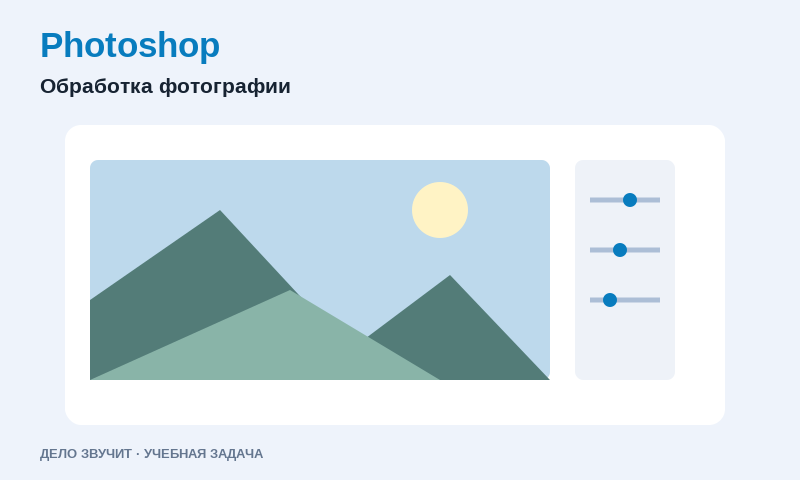
Photoshop: обработка фотографии

Что вы научитесь делать

Обработаете снимок, скроете фон с помощью маски, добавите текст и подготовите макет к публикации. Сохраните редактируемый PSD и отдельно экспортируете готовое изображение.

Что входит в комплект

Книга на 324 страницах, две фотографии для упражнений и памятка. Внутри — 10 снимков интерфейса из материалов Adobe и 18 авторских схем. У иллюстраций прежних версий указано, чем может отличаться ваш интерфейс.

Что понадобится

Компьютер с установленным Adobe Photoshop и доступом к программе. Упражнения рассчитаны на самостоятельную работу.

Содержание книги

Посмотреть главы и номера страниц
  1. Глава 1. Как устроена цифровая картинка — стр. 7
  2. Глава 2. Рабочее место и навигация — стр. 12
  3. Глава 3. Создание документа — стр. 16
  4. Глава 4. Открытие, размещение и организация файлов — стр. 20
  5. Глава 5. Сохранение, версии и восстановление — стр. 24
  6. Глава 6. Размер, разрешение и пересчёт пикселей — стр. 29
  7. Глава 7. Кадрирование и выравнивание горизонта — стр. 34
  8. Глава 8. Холст, направляющие и расположение элементов — стр. 39
  9. Глава 9. Слои с нуля — стр. 43
  10. Глава 10. Перемещение и выравнивание — стр. 48
  11. Глава 11. Группы, поиск и порядок в макете — стр. 52
  12. Глава 12. Непрозрачность и режимы наложения — стр. 56
  13. Глава 13. Смарт-объекты — стр. 60
  14. Глава 14. Свободная трансформация — стр. 65
  15. Глава 15. Маски слоёв: скрыть и вернуть — стр. 69
  16. Глава 16. Свойства маски и управление краем — стр. 74
  17. Глава 17. Обтравочные маски — стр. 78
  18. Глава 18. Практика: карточка с заменяемой фотографией — стр. 82
  19. Глава 19. Прямоугольное и овальное выделение — стр. 87
  20. Глава 20. Лассо и ручное уточнение — стр. 91
  21. Глава 21. Быстрое выделение и выбор объекта — стр. 95
  22. Глава 22. Выделение по цвету — стр. 99
  23. Глава 23. Выделение и маска: сложные края — стр. 103
  24. Глава 24. Каналы и сохранённые выделения — стр. 108
  25. Глава 25. Перо и кривые Безье — стр. 112
  26. Глава 26. Контур, векторная маска и фигура — стр. 116
  27. Глава 27. Практика: предмет на новом фоне — стр. 121
  28. Глава 28. Свет, цвет и гистограмма — стр. 127
  29. Глава 29. Корректирующие слои — стр. 132
  30. Глава 30. Уровни — стр. 136
  31. Глава 31. Кривые — стр. 141
  32. Глава 32. Цветовой тон и насыщенность — стр. 146
  33. Глава 33. Баланс цвета и нейтральные участки — стр. 150
  34. Глава 34. Чёрно-белая обработка — стр. 154
  35. Глава 35. Локальное осветление и затемнение — стр. 158
  36. Глава 36. Camera Raw: начало и базовая проявка — стр. 162
  37. Глава 37. Camera Raw: детали, оптика и геометрия — стр. 167
  38. Глава 38. Цветовые профили — стр. 171
  39. Глава 39. Практика: законченная обработка фотографии — стр. 176
  40. Глава 40. Кисть, цвет и настройки мазка — стр. 180
  41. Глава 41. Штамп — стр. 184
  42. Глава 42. Восстанавливающие кисти — стр. 188
  43. Глава 43. Заплатка и заливка с учётом содержимого — стр. 192
  44. Глава 44. Удаление объектов и проверка результата — стр. 196
  45. Глава 45. Ретушь кожи без потери фактуры — стр. 200
  46. Глава 46. Восстановление старой фотографии — стр. 204
  47. Глава 47. Смарт-фильтры — стр. 208
  48. Глава 48. Размытие и глубина — стр. 212
  49. Глава 49. Резкость и шум — стр. 216
  50. Глава 50. Пластика и исправление формы — стр. 220
  51. Глава 51. Генеративные инструменты и ограничения — стр. 224
  52. Глава 52. Текстовый слой — стр. 228
  53. Глава 53. Символы, абзацы и типографика — стр. 232
  54. Глава 54. Фигуры и градиенты — стр. 237
  55. Глава 55. Стили слоя — стр. 242
  56. Глава 56. Монтаж: перспектива, свет и масштаб — стр. 246
  57. Глава 57. Тени и отражения — стр. 250
  58. Глава 58. Артборды и варианты макета — стр. 254
  59. Глава 59. Практика: рекламный макет — стр. 258
  60. Глава 60. Практика: серия публикаций — стр. 262
  61. Глава 61. Экспорт JPEG и PNG — стр. 266
  62. Глава 62. Подготовка к печати — стр. 270
  63. Глава 63. Передача редактируемого проекта — стр. 274
  64. Глава 64. Операции и пакетная обработка — стр. 278
  65. Глава 65. Шаблоны и повторное использование — стр. 282
  66. Глава 66. Приёмы и ускорение работы — стр. 286
  67. Глава 67. Производительность и рабочие диски — стр. 290
  68. Глава 68. Диагностика типичных неполадок — стр. 295
  69. Глава 69. Самостоятельный итоговый проект — стр. 299
  70. Справочник терминов и команд — стр. 302
  71. Источники и сведения об иллюстрациях — стр. 306
  72. Частые вопросы и решения — стр. 309

Вопросы и решения в книге

Короткий маршрут перед началом

Как начать работать в Photoshop с нуля

  1. Откройте копию фотографии и сохраните рабочий PSD. Исходный снимок оставьте отдельно, чтобы всегда можно было вернуться к оригиналу.
  2. Разберитесь со слоями, кадрируйте фото и выровняйте горизонт. Следите, чтобы изображение не растягивалось.
  3. Уберите небольшие дефекты, настройте свет и насыщенность. Маской ограничьте область коррекции, затем добавьте короткую подпись.
  4. Проверьте размер и экспортируйте JPG. Отдельно сохраните PSD со слоями — он понадобится, если вы решите изменить обработку.

В PDF каждый этап разобран подробнее: действия, иллюстрации и контроль результата. Посмотреть полное оглавление ↓

10 вопросов о работе в Photoshop

Здесь собраны краткие ответы. Подробные решения занимают 16 страниц в конце книги.

Как сохранить картинку в JPEG или PNG, если нужного формата нет?

Сначала сохраните редактируемую работу в PSD, затем создайте отдельную копию для публикации. JPEG подходит для обычной фотографии без прозрачности. PNG нужен, когда требуется прозрачный фон, но сам выбор PNG не удаляет белый фон. Слои с текстом и масками остаются в PSD; файл для публикации не заменяет исходник.

Подробнее в книге, стр. 309.
Как убрать фон, чтобы вокруг предмета не осталось белой каймы?

Отделите предмет маской, а край оценивайте на том фоне, на котором картинка будет использоваться. Одной команды Remove Background недостаточно для всех предметов. Стекло, волосы, отражения и размытие требуют разного подхода. Не стирайте исходные пиксели, пока учитесь: маска позволяет исправлять границу.

Подробнее в книге, стр. 310.
Как изменить размер без растяжения и увеличить маленькую фотографию?

Используйте Image Size со связанными пропорциями для изменения числа пикселей; Crop — для другого соотношения сторон. Если исходник слишком маленький или размыт, увеличение не гарантирует восстановления реальных деталей. Число 300 ppi само по себе не делает картинку чёткой на экране.

Подробнее в книге, стр. 312.
Почему текст не вводится, слишком мелкий или отображается другим шрифтом?

Проверьте активный инструмент, тип слоя, размер и доступность шрифта. Щелчок инструментом Type создаёт короткую строку; протягивание рамки создаёт область для абзаца. Текст внутри сведённого JPEG нельзя редактировать как исходный текстовый слой.

Подробнее в книге, стр. 313.
Почему кисть ничего не рисует или рисует не тем цветом?

Кисть рисует в выбранном месте структуры документа. Это может быть пиксельный слой, маска или вообще неподходящий объект. Сначала проверьте цель, затем выделение и параметры кисти. Сброс всех настроек программы не должен быть первым действием.

Подробнее в книге, стр. 315.
Чем отличаются слой, маска и обтравочная маска — и почему правится не тот объект?

Слой содержит изображение или другой элемент; маска ограничивает его видимость; обтравочная связь ограничивает верхний слой непрозрачностью нижнего. Выделенный синим или серым цветом ряд Layers ещё не гарантирует, что вы редактируете именно изображение: внутри него может быть выбрана маска.

Подробнее в книге, стр. 317.
Как удалить провод, прыщ или лишний предмет без заметного пятна?

Способ выбирают по размеру дефекта и устройству фона. Маленькая точка на ровной коже, длинный провод на небе и человек перед сложным фасадом — разные задачи. После удаления нужно проверить повторяющиеся детали, геометрию и освещение, а не только отсутствие исходного предмета.

Подробнее в книге, стр. 318.
Как поменять цвет одного предмета и не перекрасить всё изображение?

Ограничьте коррекцию маской или обтравочной связью. Выбор диапазона Reds в Hue/Saturation затрагивает подходящие красные пиксели во всём доступном изображении, а не «понимает», какой именно предмет вы имели в виду.

Подробнее в книге, стр. 320.
Куда исчезли панели и как вернуться после ошибочного действия?

Пропавший интерфейс и потерянные изменения — разные ситуации. Tab скрывает и показывает панели, Window открывает конкретную панель, а Undo отменяет действие над документом. Перезапуск и сброс настроек не должны заменять простую проверку.

Подробнее в книге, стр. 321.
Что делать, если Photoshop тормозит или сообщает о заполненном рабочем диске?

Рабочий диск — место для временных данных Photoshop, а не только папка с вашим PSD. Сначала попытайтесь безопасно сохранить работу, затем проверьте свободное место и нагрузку. Не удаляйте наугад временные файлы активного сеанса: среди них могут быть данные, которые нужны программе прямо сейчас.

Подробнее в книге, стр. 323.

Начните с первого результата

Полная PDF-книга стоит 299 ₽. Оплатите книгу на сайте. Ссылка на PDF откроется после подтверждения оплаты и придёт на e-mail заказа.

Купить PDF за 299 ₽ ↗