ДЕЛО ЗВУЧИТ
+7 (966) 939-87-49info@delozvuchit.ruTelegram-канал ↗

Пошаговая PDF-инструкция на русском / Windows

Adobe Illustrator: полная практическая книга с нуля

От первой векторной карточки к самостоятельной работе: контуры, слои, маски, цвет, типографика, узоры, диаграммы, экспорт и передача проекта. Подробные лаборатории с контрольными числами, 8 проектов и 10 частых вопросов.

PDF · 306 страницНа русскомДля WindowsСамостоятельное обучение

299 ₽ за полное PDF-руководство

Купить PDF за 299 ₽ ↗
Illustrator: векторная графика

Для кого эта инструкция

Для начинающих, которым нужен понятный первый результат. Объясняем действия по порядку, с иллюстрациями и контрольным заданием для самостоятельной работы.

Что понадобится

Компьютер с Windows и установленный Adobe Illustrator с действующим доступом к программе. Лицензия Illustrator в материал не входит. Фотографии, готовые шаблоны и навыки рисования от руки не понадобятся.

Что вы получите

Практическая PDF-книга на русском: 306 страниц, иллюстрации, лаборатории с контрольными числами, 8 проектов и 10 FAQ. Учебные материалы входят в комплект. Цена — 299 ₽; ссылка на PDF откроется после подтверждения оплаты.

Как заниматься

Откройте инструкцию рядом с программой и повторяйте шаги на своём компьютере. После каждого этапа проверяйте результат, а в конце откройте готовый PNG в обычном просмотрщике.

Для настольного Illustrator на Windows, не Web и не iPad. Расположение команд зависит от версии. Это самостоятельное текстовое пособие «Дело звучит» с иллюстрациями. Приложение при проверке книги не запускалось; проверка вёрстки и учебных примеров не заменяет испытание в программе.

Содержание инструкции

О книге
  1. Дело звучит. Практическая книга по Adobe® Illustrator® — стр. 1
  2. Как проходить книгу — стр. 2
  3. Оглавление — стр. 3
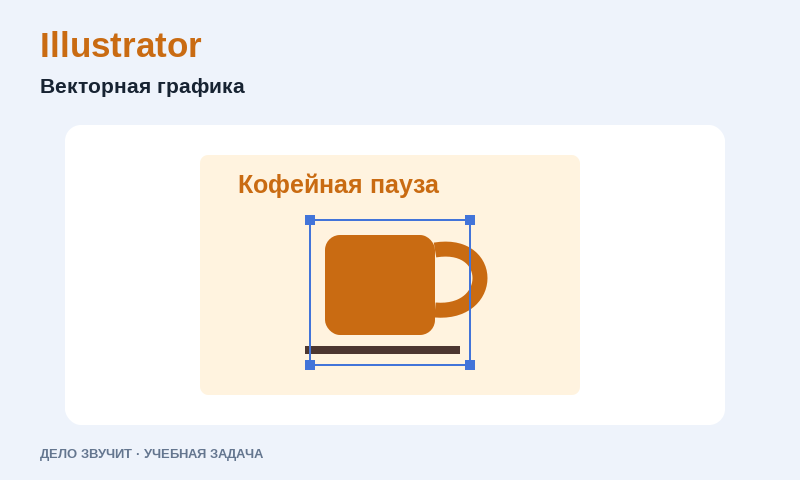
Первый маршрут: карточка с чашкой
  1. Как пройти руководство — стр. 11
  2. 1. Подготовьте рабочую папку — стр. 12
  3. 2. Создайте квадратный документ — стр. 13
  4. 3. Найдите основные части интерфейса — стр. 15
  5. 4. Сохраните рабочий AI — стр. 16
  6. 5. Научитесь выбирать, смотреть и отменять — стр. 19
  7. 6. Создайте слой фона — стр. 20
  8. 7. Нарисуйте корпус чашки — стр. 22
  9. 8. Разберитесь с заливкой и обводкой — стр. 23
  10. 9. Сделайте ручку из эллипса — стр. 24
  11. 10. Добавьте блюдце и порядок объектов — стр. 25
  12. 11. Нарисуйте пар и сделайте копии — стр. 27
  13. 12. Соберите чашку в группу — стр. 28
  14. 13. Выровняйте рисунок на карточке — стр. 29
  15. 14. Добавьте заголовок — стр. 31
  16. 15. Добавьте вторую строку и исправляйте текст — стр. 32
  17. 16. Изменяйте размер без искажений — стр. 33
  18. 17. Исправляйте деталь внутри группы — стр. 35
  19. 18. Проверьте монтажную область и порядок — стр. 36
  20. 19. Экспортируйте карточку в PNG — стр. 37
  21. 20. Сделайте вариант без фона — стр. 38
  22. 21. Экспортируйте векторный SVG — стр. 40
  23. 22. Проверьте сохранение повторным открытием — стр. 41
  24. 23. Частые ошибки и быстрые проверки — стр. 43
  25. 24. Самостоятельная работа и словарь — стр. 44
Основы работы
  1. Зачем дизайнеру вектор и где заканчиваются его возможности — стр. 46
  2. Монтажная область, документ и объекты: три разных уровня — стр. 47
  3. Как выбрать размер и цветовой режим до рисования — стр. 49
  4. Рабочее пространство без поиска потерянных панелей — стр. 51
  5. Выделение объекта и выделение его точки — стр. 52
  6. Сохранение, копия и экспорт: как не потерять редактируемый макет — стр. 54
Контуры и точная геометрия
  1. Опорная точка, сегмент и направляющая ручка — стр. 56
  2. Перо: первый замкнутый контур из прямых — стр. 57
  3. Перо: плавная дуга и смена направления — стр. 59
  4. Curvature и Pencil: когда удобнее не использовать перо — стр. 60
  5. Разрыв, соединение и настоящий замкнутый путь — стр. 62
  6. Упрощение контура без потери характера — стр. 63
  7. Точные размеры и точка отсчёта в Transform — стр. 65
  8. Выравнивание относительно страницы, набора и ключевого объекта — стр. 66
  9. Поворот, отражение и повтор без случайной деформации — стр. 68
Сборка рисунка
  1. Слои, группы и порядок наложения — стр. 69
  2. Shape Builder: собираем облако из простых фигур — стр. 71
  3. Pathfinder: объединение, вычитание и пересечение — стр. 72
  4. Составной контур: отверстие, которое действительно прозрачно — стр. 74
  5. Обтравочная маска: показать часть картинки без удаления остального — стр. 76
  6. Маска непрозрачности: плавное исчезновение — стр. 78
  7. Связанные изображения и внедрение в документ — стр. 79
  8. Трассировка: превращаем собственный набросок в редактируемые формы — стр. 81
Цвет и оформление
  1. Заливка и обводка: два независимых свойства — стр. 82
  2. Обводка: окончания, углы, штрихи и стрелки — стр. 84
  3. Палитра Swatches и глобальный цвет — стр. 86
  4. Линейный и радиальный градиенты — стр. 87
  5. Appearance: несколько оформлений у одного пути — стр. 89
  6. Прозрачность и режимы наложения — стр. 90
  7. Кисти и Width: выразительная линия с управляемой формой — стр. 91
  8. Узор как заливка, а не сотня ручных копий — стр. 93
  9. Blend: промежуточные формы между двумя объектами — стр. 94
Текст и композиция
  1. Точечный текст и текст внутри области — стр. 95
  2. Кегль, интерлиньяж, кернинг и трекинг — стр. 97
  3. Абзац, отступы и переносы без набора пробелами — стр. 98
  4. Стили текста: одинаковое оформление без ручных повторов — стр. 100
  5. Текст по окружности и управляемые границы надписи — стр. 101
  6. Перевод текста в контуры и передача шрифтов — стр. 102
  7. Иерархия: почему зритель сначала видит не то — стр. 104
Дополнительные инструменты
  1. Live Paint: раскрашивание областей между линиями — стр. 105
  2. Gradient Mesh: свет внутри формы — стр. 106
  3. Символы: один элемент и несколько связанных экземпляров — стр. 108
  4. Графические стили для серии объектов — стр. 109
  5. 3D and Materials: простой объём из плоской формы — стр. 110
  6. Actions: повторяемая операция с проверяемыми условиями — стр. 112
  7. Генеративные функции: полезный черновик и обязательная доработка — стр. 113
Серии и повторное использование
  1. Recolor Artwork: менять палитру целиком — стр. 114
  2. Radial Repeat: повтор с изменяемым количеством — стр. 116
  3. Grid Repeat и Mirror: управляемая сетка и симметрия — стр. 117
  4. Intertwine: чередование переднего и заднего плана — стр. 118
  5. Global Edit: правка похожих объектов — стр. 119
  6. Диаграмма Graph Tool и таблица данных — стр. 121
Точная работа и контроль
  1. Линейки и начало координат: почему X вдруг отрицательный — стр. 122
  2. Направляющие и привязки: помощь без ложной точности — стр. 124
  3. Скругления и живые фигуры — стр. 125
  4. Offset Path: контур вокруг сложной формы — стр. 126
  5. Envelope Distort: форма текста и редактируемое содержимое — стр. 128
  6. Перспективная сетка: рисуем коробку, а не наклоняем случайно — стр. 129
  7. Изоляция, скрытые объекты и поиск лишних границ — стр. 130
Справочник инструментов с упражнениями
  1. Lasso и Magic Wand: выбирать по области и свойствам — стр. 131
  2. Eyedropper: переносить оформление осознанно — стр. 133
  3. Scissors, Knife и Eraser: три разных способа разделить рисунок — стр. 134
  4. Blob Brush и обычная кисть — стр. 135
  5. Free Transform и Shear: меняем форму с понятной целью — стр. 137
  6. Параметры звезды, многоугольника и спирали — стр. 138
  7. Draw Inside и Draw Behind: режим, который меняет место нового объекта — стр. 139
Экран и печать
  1. Pixel Preview и тонкие линии — стр. 141
  2. RGB, CMYK и управление цветом без магических чисел — стр. 142
  3. Чёрный цвет и случайная краска Registration — стр. 143
  4. Overprint: наложение красок, которое нельзя включать наугад — стр. 145
  5. Плашечные цвета и просмотр цветоделения — стр. 146
  6. Растровые эффекты и вес документа — стр. 147
Сохранение и передача
  1. PNG нужного размера: проверяем пиксели, а не обещание качества — стр. 149
  2. SVG: вектор для сайта и его реальные ограничения — стр. 152
  3. Печатный PDF: вылеты, профиль и условия производства — стр. 154
  4. Связанные файлы и Package: комплект, который откроется у получателя — стр. 156
  5. Экспорт серии монтажных областей — стр. 158
  6. Финальная проверка перед выдачей — стр. 159
Практические проекты
  1. Проект 1. Геометрический знак: техническое задание — стр. 161
  2. Проект 1. Цветовые версии и приёмка — стр. 162
  3. Проект 2. Набор трёх пиктограмм: общая система — стр. 164
  4. Проект 2. Малые размеры и экспорт набора — стр. 165
  5. Проект 3. Афиша: от смысла к макету — стр. 166
  6. Проект 3. Две среды вывода — стр. 167
  7. Проект 4. Этикетка с повторяющимся узором — стр. 169
  8. Проект 4. Проверка края и комплекта — стр. 170
  9. Проект 5. Карточка с изображением и маской — стр. 171
  10. Проект 5. Замена изображения и проверка переносимости — стр. 172
  11. Проект 6. Инфографика по учебным данным — стр. 173
  12. Проект 6. Обновление данных без искажения графика — стр. 175
  13. Проект 7. Декоративная иллюстрация из кривых — стр. 176
  14. Проект 7. Очистка и подготовка варианта для малого размера — стр. 177
  15. Проект 8. Комплект для передачи заказчику — стр. 178
  16. Проект 8. Приёмка всего комплекта — стр. 180
Подробная лаборатория
  1. Пиктограмма дома: подготовка точного документа — стр. 181
  2. Пиктограмма дома: крыша и корпус по точкам — стр. 182
  3. Пиктограмма дома: дверь и контроль геометрии — стр. 184
  4. Пиктограмма дома: расширение на копии — стр. 185
  5. Лист из двух кривых: план точек — стр. 186
  6. Лист: прожилка и соединение со стеблем — стр. 188
  7. Маска: точный опыт с двумя прямоугольниками — стр. 189
  8. Градиент: четыре точки и контролируемый переход — стр. 191
Макет от начала до выдачи
  1. Афиша: собираем документ с измеряемыми полями — стр. 193
  2. Афиша: набираем текст без ручной раскладки букв — стр. 195
  3. Афиша: изображение, стили и проверка иерархии — стр. 198
  4. Афиша: перенос в экранный формат без растяжения — стр. 200
  5. Этикетка: строим повторяемый узор и поля — стр. 203
  6. Этикетка: проверяем повтор, рез и цветовые варианты — стр. 205
  7. Изображение в маске: замена фотографии без переделки макета — стр. 207
Диагностика и восстановление
  1. Почему объект не выделяется: проверяем по порядку — стр. 209
  2. Почему фигура меняет размер при вводе координаты — стр. 211
  3. Почему цвет применяется не туда — стр. 213
  4. Пропавшие изображения и шрифты при открытии чужого файла — стр. 215
  5. Медленный документ: уменьшаем нагрузку осмысленно — стр. 216
  6. Файл после сбоя: что можно и чего нельзя обещать — стр. 218
  7. Белый прямоугольник вместо прозрачности — стр. 220
  8. Обрезанный край и лишние поля после экспорта — стр. 221
Текст: подробные упражнения
  1. Меню из трёх позиций: абзацы вместо россыпи строк — стр. 223
  2. Табуляция: цена справа без ручных пробелов — стр. 225
  3. Символы и абзацы: два уровня стилей — стр. 227
  4. Текст по окружности: направление и положение — стр. 229
  5. Текст в фигуре и скрытое переполнение — стр. 231
  6. Связанные текстовые области: продолжение абзаца — стр. 232
  7. Кириллица, специальные знаки и опечатки — стр. 235
  8. Оптическое выравнивание: когда одинаковые числа выглядят по-разному — стр. 236
Геометрия на учебных файлах
  1. Что находится внутри SVG из комплекта — стр. 239
  2. Четыре операции Pathfinder на одинаковом исходнике — стр. 240
  3. Shape Builder: собираем знак из областей — стр. 243
  4. Открытый путь, замкнутый путь и заливка — стр. 244
  5. Разбираем кривую: точки и направляющие — стр. 246
  6. Из линии в ленту: Width и Outline Stroke — стр. 249
  7. Трассировка силуэта: от пикселей к понятной форме — стр. 251
  8. Столбцы по данным: арифметика, которую можно проверить — стр. 252
Выдача проекта: подробная практика
  1. Три назначения одного рисунка — стр. 255
  2. PNG: расчёт размера и проверка прозрачности — стр. 256
  3. SVG: проверка структуры перед передачей сайту — стр. 259
  4. PDF для просмотра и PDF для печати — стр. 260
  5. Package: собираем передаваемый комплект — стр. 262
  6. Проверка исходника глазами следующего редактора — стр. 264
  7. Как внести правку и не оставить старый экспорт — стр. 266
  8. Приёмка восьми проектов: что считается выполнением — стр. 268
Приёмы и ускорение работы
  1. Панели под задачу, а не поиск команды каждый раз — стр. 270
  2. Повтор последнего преобразования — стр. 272
  3. Ключевой объект для выравнивания — стр. 273
  4. Один глобальный цвет вместо ручной перекраски — стр. 274
  5. Graphic Styles для повторяющихся плашек — стр. 276
  6. Символ: одна конструкция в нескольких местах — стр. 277
  7. Actions: записываем только понятную повторяемую операцию — стр. 279
  8. Экспорт нескольких областей за один проход — стр. 280
  9. Свой шаблон документа без скрытых сюрпризов — стр. 282
  10. Сокращения клавиш: небольшой набор с контролем состояния — стр. 283
Справочник и источники
  1. Проверка сведений и границы исследования — стр. 285
  2. Официальные источники: часть 1 — стр. 285
  3. Официальные источники: часть 2 — стр. 286
  4. Официальные источники: часть 3 — стр. 286
  5. Официальные источники: часть 4 — стр. 287
  6. Дополнительные ссылки и условия иллюстраций — стр. 287
10 частых вопросов и решений
  1. Вопрос 1. Как вставить картинку и не потерять её при переносе файла? — стр. 289
  2. Вопрос 2. Как обрезать картинку по кругу или другой фигуре? — стр. 290
  3. Вопрос 3. Как сделать прозрачный фон при сохранении PNG? — стр. 292
  4. Вопрос 4. Как поменять заливку и цвет обводки? — стр. 294
  5. Вопрос 5. Как сделать плавный градиент на фигуре? — стр. 296
  6. Вопрос 6. Как выровнять объекты по центру монтажной области? — стр. 297
  7. Вопрос 7. Как изменить размер монтажной области? — стр. 299
  8. Вопрос 8. Как перевести текст в кривые и сохранить возможность правок? — стр. 301
  9. Вопрос 9. Почему при масштабировании меняется толщина линий? — стр. 303
  10. Вопрос 10. Как сохранить SVG для сайта? — стр. 305

Частые вопросы и решения — 18 страниц

Короткий маршрут перед началом

Как начать рисовать в Illustrator

  1. Создайте документ и найдите монтажную область. Сохраните рабочий файл до начала рисования.
  2. Соберите изображение из простых фигур. Различайте выделение целого объекта и редактирование его отдельных точек.
  3. Настройте заливки и обводки, порядок объектов и выравнивание. Группируйте связанные элементы, чтобы перемещать их вместе.
  4. Сохраните исходник и экспортируйте результат. Откройте экспортированный файл отдельно и проверьте края, цвет и прозрачность.

В PDF каждый этап разобран подробнее: действия, иллюстрации и контроль результата. Посмотреть полное оглавление ↓

Частые вопросы: Illustrator с нуля

10 коротких ответов. Подробные разборы на страницах 289–306 входят в книгу и её стоимость.

Как вставить картинку и не потерять её при переносе файла?

Для переноса проекта проверьте Links. Связанные изображения нужно передать вместе с AI либо осознанно встроить. Package помогает собрать доступные связи и отчёт; сохранённое превью само по себе не доказывает, что исходное изображение доступно.

В книге: стр. 289.

Как обрезать картинку по кругу или другой фигуре?

Для обратимого кадрирования положите векторную фигуру поверх изображения, выделите оба объекта и создайте Clipping Mask. Содержимое остаётся внутри группы; положение картинки можно менять отдельно от рамки. Маска скрывает область, но не гарантирует удаления исходных данных.

В книге: стр. 290.

Как сделать прозрачный фон при сохранении PNG?

Скройте нарисованный фон и проверьте прозрачность на шахматной подложке. Экспортируйте PNG с прозрачным фоном. JPEG прозрачность не поддерживает, а выбор Transparent не удаляет белый прямоугольник, который остаётся в самом макете.

В книге: стр. 292.

Как поменять заливку и цвет обводки?

Выберите объект и активируйте нужное свойство: Fill меняет внутреннюю заливку, Stroke — линию по краю. При сложном оформлении проверьте выбранную строку Appearance и уровень объекта или группы.

В книге: стр. 294.

Как сделать плавный градиент на фигуре?

Примените градиент к заливке, задайте цвета его точек и направление инструментом Gradient. Если переход почти не виден, раздвиньте точки и проверьте их непрозрачность. Градиент обводки и градиент заливки настраиваются отдельно.

В книге: стр. 296.

Как выровнять объекты по центру монтажной области?

Сгруппируйте части композиции, выберите Align to Artboard и нужные кнопки центрирования. Если выделены отдельные детали без группы, они могут сложиться друг на друга. Убедитесь, что активна правильная монтажная область.

В книге: стр. 297.

Как изменить размер монтажной области?

Выберите Artboard Tool и задайте Width и Height нужной области. Это меняет границу вывода, но не масштабирует рисунок автоматически. После правки проверьте размещение объектов и экспорт с Use Artboards.

В книге: стр. 299.

Как перевести текст в кривые и сохранить возможность правок?

Сохраните AI с живым текстом, затем создайте отдельную копию и примените Type > Create Outlines. Векторные буквы сохраняют форму, но не редактируются обычным набором. Перед преобразованием проверьте орфографию.

В книге: стр. 301.

Почему при масштабировании меняется толщина линий?

Поведение зависит от Scale Strokes & Effects. При включении оформление масштабируется вместе с объектом, при отключении толщина может оставаться прежней. После Outline Stroke линия становится геометрией и уже не управляется тем же параметром Stroke.

В книге: стр. 303.

Как сохранить SVG для сайта?

Сохраните отдельный SVG нужной области и проверьте его в целевой среде. Учитывайте текст, внешние изображения, маски и эффекты. SVG не делает вставленную фотографию вектором, а успешный экспорт не гарантирует одинаковый вид во всех системах.
В книге: стр. 305.

Начните с первого результата

Полная PDF-книга стоит 299 ₽. Оплатите книгу на сайте. Ссылка на PDF откроется после подтверждения оплаты и придёт на e-mail заказа.

Купить PDF за 299 ₽ ↗