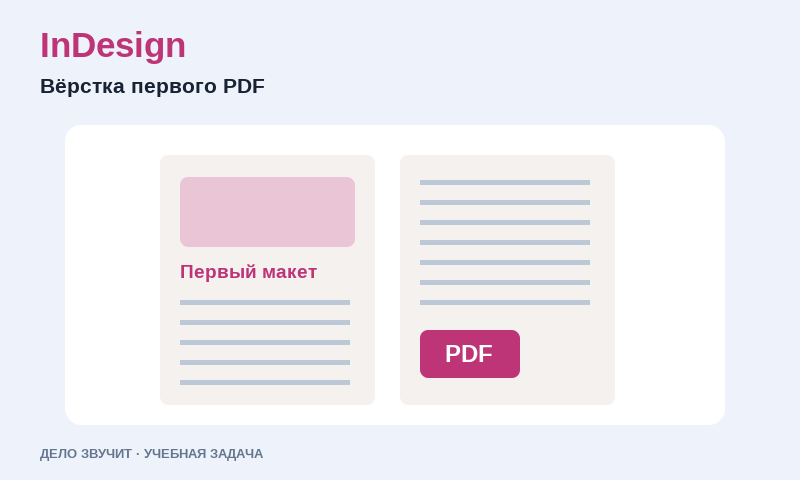
От первого фрейма к многостраничному выпуску: текст, стили, таблицы, изображения, родители страниц, INDB, Data Merge, PDF и EPUB. Восемь проектов, подробная мастерская мини-журнала и десять вопросов с решениями.
PDF · 300 страницНа русскомДля WindowsСамостоятельное обучение
Для начинающих, которым нужен понятный первый результат. Объясняем действия по порядку, с иллюстрациями и контрольным заданием для самостоятельной работы.
Что понадобится
Компьютер с Windows, установленный Adobe InDesign с действующим доступом к программе и фотография, которую вы вправе использовать. Лицензия InDesign в материал не входит.
Что вы получите
Практическая PDF-книга на русском: 300 страниц, иллюстрации, лаборатории с контрольными числами, 8 проектов и 10 FAQ. Учебные материалы входят в комплект. Цена — 299 ₽; ссылка на PDF откроется после подтверждения оплаты.
Как заниматься
Откройте инструкцию рядом с программой и повторяйте шаги на своём компьютере. После каждого этапа проверяйте результат, а в конце откройте готовый PDF в обычном просмотрщике.
Для настольного InDesign на Windows. Расположение команд зависит от версии. Это самостоятельное текстовое пособие «Дело звучит» с иллюстрациями. Приложение при проверке книги не запускалось; проверка вёрстки и учебных примеров не заменяет испытание в программе.
Содержание инструкции
О книге
Adobe® InDesign®: практическая книга — стр. 1
Как проходить упражнения — стр. 2
Учебный комплект: где взять исходные данные — стр. 2
Навигация
Оглавление — стр. 4
Основа вёрстки
Что делает InDesign и какой результат мы готовим — стр. 13
Страница, разворот и монтажное поле — стр. 14
Поля, колонки, промежуток и вылет — стр. 16
Фрейм и содержимое: два объекта управления — стр. 18
Точное положение и единицы без угадывания — стр. 20
Слои, порядок и блокировка служебных элементов — стр. 22
Режим просмотра и реальный результат — стр. 23
Сохранение этапов и совместимость — стр. 25
Рабочее место и инструменты
Как найти команду, если экран выглядит иначе — стр. 26
Контекст: почему набор параметров меняется — стр. 28
Selection и Direct Selection — стр. 30
Type: ввод, выделение и выход из текста — стр. 32
Фрейм для изображения и обычная фигура — стр. 33
Line и Pen: простая графика в макете — стр. 34
Навигация без изменения макета — стр. 35
Normal, Preview и Bleed — стр. 37
Группировка и блокировка решают разные задачи — стр. 38
Менять размер или масштабировать — стр. 39
Точные координаты и опорная точка — стр. 41
Отмена, сохранение и осознанный эксперимент — стр. 43
Текстовые фреймы и поток
Первый абзац: ввод, выделение и перемещение — стр. 44
Размер фрейма и размер букв — стр. 46
Внутренние отступы и вертикальное положение — стр. 47
Переполнение: как найти скрытый текст — стр. 49
Связь двух рамок: один текстовый поток — стр. 50
Импорт текста через Place — стр. 52
Автоматическое заполнение и новые страницы — стр. 54
Story Editor: читаем поток отдельно от оформления — стр. 55
Стили и типографика
Три уровня оформления: буква, абзац, фрейм — стр. 57
Создаём стиль основного текста — стр. 59
Стиль заголовка и связь со следующим абзацем — стр. 60
Символьный стиль для выделения — стр. 61
Переопределения: почему рядом со стилем появился плюс — стр. 62
Based On: наследование без неожиданных изменений — стр. 64
Отступы вместо пробелов и пустых строк — стр. 65
Выключка по ширине и большие промежутки — стр. 66
Висячие строки и Keep Options — стр. 67
Табуляция для короткого списка цен — стр. 68
Маркированный список и нумерация — стр. 69
Базовая сетка: ровные строки соседних колонок — стр. 70
Продвинутая работа с текстом
Где заканчивается ручное оформление — стр. 71
Вложенный стиль: название до двоеточия — стр. 73
Вложенный стиль строки и изменение ширины — стр. 74
GREP: читать выражение по частям — стр. 76
Замена с группами: сохранить важную часть — стр. 78
Пробелы: исправлять только известную ошибку — стр. 79
GREP-стиль: оформление без замены символов — стр. 81
Неразрывность: удержать пару без ручного переноса — стр. 82
Кернинг и трекинг: разные масштабы правки — стр. 83
Язык текста и переносы — стр. 85
Композиция абзаца и цена последней строки — стр. 86
Буквица без ручного увеличения первой буквы — стр. 88
Абзацная линия, фон и рамка как свойства текста — стр. 89
Страницы и повторяющиеся элементы
Панель Pages: где страница, а где родитель — стр. 91
Создание родительского разворота — стр. 92
Автоматический номер страницы — стр. 93
Обложка без номера — стр. 94
Разделы и перезапуск нумерации — стр. 95
Добавление, удаление и перемещение страниц — стр. 96
Локальное исключение из родительского оформления — стр. 97
Направляющие, колонки и точная сетка — стр. 98
Композиция и адаптация
Сетка как договор о расположении — стр. 99
Направляющая и печатаемая линия — стр. 101
Внутреннее и внешнее поле разворота — стр. 102
Заголовок на две колонки — стр. 104
Боковая заметка рядом со статьёй — стр. 105
Связка изображения и подписи при правке — стр. 106
Изменение формата страницы — стр. 108
Полноформатный фон и безопасная область — стр. 109
Работа с разворотом как с целым — стр. 110
Макет устойчив к длинному содержанию — стр. 111
Изображения и связи
Размещаем файл через Place — стр. 113
Фрейм и содержимое: два разных прямоугольника — стр. 114
Fit и Fill: показать целиком или заполнить рамку — стр. 116
Разрешение: Actual PPI и Effective PPI — стр. 117
Потерянная и изменённая связь — стр. 118
Обтекание текстом — стр. 119
Подпись и связь со смыслом картинки — стр. 120
Привязанный объект в текстовом потоке — стр. 122
Объекты, цвет и оформление
Заливка и обводка: что именно меняется — стр. 123
Именованные образцы цвета — стр. 124
RGB, CMYK и специальные краски — стр. 125
[Black], [Registration] и маленький текст — стр. 126
Прозрачность: объект, заливка и текст — стр. 127
Тень и другие эффекты без потери читаемости — стр. 128
Порядок наложения и слои — стр. 129
Выравнивание и одинаковые промежутки — стр. 130
Overprint: проверка специального поведения — стр. 131
Таблицы
Сначала данные, потом оформление — стр. 132
Создание таблицы внутри текста — стр. 133
Преобразование текста в таблицу — стр. 135
Ширина колонок и внутренние отступы — стр. 136
Высота строки: At Least и Exactly — стр. 137
Шапка на продолжении таблицы — стр. 138
Стили ячейки и таблицы — стр. 140
Импорт из Excel и безопасное обновление — стр. 141
Таблицы в сложном документе
Выделить текст, ячейку или всю таблицу — стр. 143
Вставка и удаление строк без потери данных — стр. 144
Объединённые ячейки: красиво, но сложнее — стр. 146
Линии ячеек: выбрать сторону перед толщиной — стр. 147
Чередование заливок и сохранение контраста — стр. 148
Длинная таблица: как строки переходят дальше — стр. 150
10 коротких ответов. Подробные разборы на страницах 286–300 входят в книгу и её стоимость.
Почему текст не помещается, хотя на странице есть свободное место?
Проверьте переполнение в Story Editor, размеры и внутренние отступы фрейма, правила Keep Options, переносы и обтекание. Свободная область страницы сама по себе не расширяет текстовый фрейм.
В книге: стр. 286.
Почему изображения в InDesign размытые?
Сначала проверьте Display Performance, затем доступность исходника в Links и Effective PPI. Улучшение экранного просмотра не восстанавливает потерянные детали изображения.
В книге: стр. 287.
Как сделать номера страниц и убрать номер с обложки?
Разместите Current Page Number на родительской странице. Обложке назначьте родителя без номера; перезапуск счёта настраивается отдельно в Numbering & Section Options.
В книге: стр. 289.
Почему оглавление показывает старые страницы или не видит заголовок?
Оглавление строится по выбранным абзацным стилям. После правок обновите его через Layout > Update Table of Contents и проверьте названия, номера и переходы.
В книге: стр. 290.
Почему один абзац выглядит иначе, хотя стиль тот же?
Проверьте локальные переопределения, символьные стили, Based On и параметры фрейма. Один и тот же абзацный стиль не отменяет все другие уровни оформления.
В книге: стр. 292.
Как сделать повторяющуюся шапку таблицы?
Назначьте строку заголовочной через Convert Rows > To Header и настройте повтор в Headers and Footers. Таблица должна продолжаться в связанных фреймах.
В книге: стр. 293.
Почему после переноса проекта пропали картинки и шрифты?
INDD может ссылаться на внешние изображения и шрифты. Проверьте Links и соберите Package с доступными ресурсами; условия передачи шрифтов учитываются отдельно.
В книге: стр. 295.
Почему PDF получился тяжёлым или картинки в нём ухудшились?
Сравните исходные изображения, разрешение, сжатие и диапазон экспорта. Сначала сохраните проверенный вариант, затем проверяйте более компактный PDF при реальном размере чтения.
В книге: стр. 296.
Почему слияние данных повторяет записи или ломает кириллицу?
Проверьте структуру CSV, кодировку и режим Single/Multiple Records. Для нескольких карточек на листе используют один блок полей и настройку раскладки, затем проверяют каждый код результата.
В книге: стр. 298.
Как понять, что документ действительно готов к передаче?
Сверьте содержание, макет, настройки экспорта и итоговый PDF. Успешное сохранение и зелёный Preflight не заменяют чтение файла и проверку передаваемых ресурсов.