Microsoft PowerPoint: полное руководство для начинающих
От первого слайда до самостоятельного выступления: 64 главы, четыре итоговых проекта, 50 иллюстраций, учебные данные и контрольные ответы. Полное пошаговое PDF-руководство на русском: 265 страниц, 64 главы, 50 иллюстраций и четыре практических проекта.
PDF · 265 страниц64 главы50 иллюстраций4 проекта10 подробных FAQMicrosoft PowerPoint для Microsoft 365 / PowerPoint 2024, Windows
Разберите структуру презентации, текст, рисунки, схемы, таблицы и диаграммы. Освойте единое оформление, образец слайдов, анимацию, заметки докладчика, показ и экспорт в PDF.
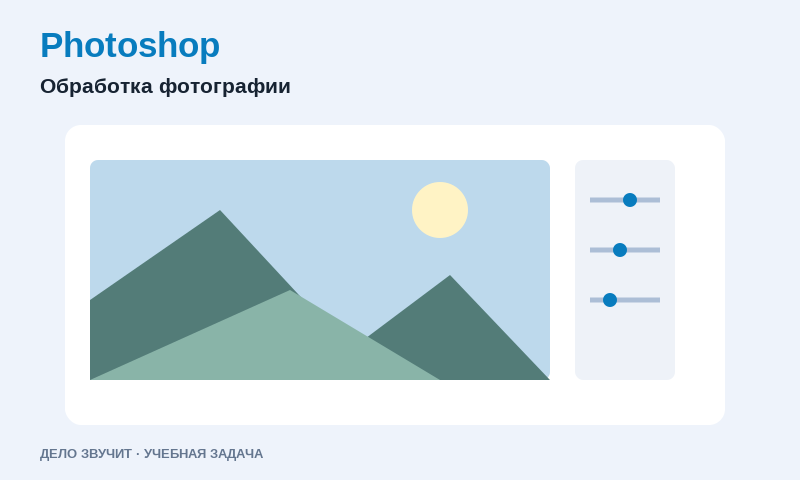
В книге 64 главы, четыре практических проекта и 50 иллюстраций: 49 изображений из справки Microsoft и учебная фотография. Завершающий раздел — 10 подробных вопросов с решениями на 20 страницах. Он входит в стоимость книги.
Для самостоятельного изучения настольной программы под Windows. Лицензия на программу и занятия с преподавателем не входят. Материал не является официальным изданием Microsoft.
Глава 1. Создаём файл и понимаем, где он хранится — стр. 10
Глава 2. Окно программы и три разных выделения — стр. 14
Глава 3. Сначала задача, потом оформление — стр. 18
Глава 4. Собираем содержание шести слайдов — стр. 22
Глава 5. Доводим первый слайд до понятного результата — стр. 26
Глава 6. Макет, заполнитель и обычная надпись — стр. 29
Глава 7. Добавляем, перемещаем и проверяем слайды — стр. 33
Глава 8. Сохранение, восстановление и разумные копии — стр. 37
Глава 9. Меняем слова, не ломая рамку — стр. 41
Глава 10. Шрифт: размер, начертание и область изменения — стр. 44
Глава 11. Абзацы, маркеры и интервалы — стр. 47
Глава 12. Поля рамки и автоподбор текста — стр. 51
Глава 13. Тема как общая система оформления — стр. 55
Глава 14. Цвета, шрифты темы и единые акценты — стр. 58
Глава 15. Размер слайда и последствия смены пропорций — стр. 62
Глава 16. Фон, который помогает читать — стр. 66
Глава 17. Создаём первую карточку схемы — стр. 69
Глава 18. Точные размеры вместо подгонки на глаз — стр. 73
Глава 19. Выравниваем несколько объектов — стр. 77
Глава 20. Равные промежутки и проверяемая геометрия — стр. 80
Глава 21. Группируем объекты без потери управляемости — стр. 83
Глава 22. Порядок объектов и область выделения — стр. 86
Глава 23. Соединяем этапы линиями, которые сохраняют связь — стр. 91
Глава 24. Проверяем схему как готовое объяснение — стр. 95
Глава 25. Вставляем фотографию и сохраняем пропорции — стр. 98
Глава 26. Кадрируем изображение, не искажая предметы — стр. 103
Глава 27. Пропорции, поворот и замена фотографии — стр. 106
Глава 28. Уменьшаем размер файла без слепой потери качества — стр. 109
Глава 29. Альтернативный текст и понятная роль изображения — стр. 113
Глава 30. Таблица расходов без отдельного Excel — стр. 116
Глава 31. Делаем таблицу удобной для экрана — стр. 121
Глава 32. Строим диаграмму по своим данным — стр. 124
Глава 33. Подписи и шкала диаграммы без искажения смысла — стр. 129
Глава 34. Обновляем диаграмму и понимаем источник данных — стр. 132
Глава 35. SmartArt: готовая структура с ограничениями — стр. 135
Глава 36. Образец слайдов: общие правила без сотни ручных правок — стр. 138
Глава 37. Создаём макет для повторяющегося типа слайда — стр. 142
Глава 38. Номера слайдов и повторяющаяся подпись — стр. 148
Глава 39. Шаблон для новых презентаций — стр. 151
Глава 40. Перенос слайдов между презентациями — стр. 154
Глава 41. Переходы между слайдами — стр. 158
Глава 42. Появление объектов по щелчку — стр. 161
Глава 43. Область анимации и порядок эффектов — стр. 164
Глава 44. Начало, задержка и длительность анимации — стр. 168
Глава 45. Показ ответа по нажатию на кнопку — стр. 171
Глава 46. Видео внутри презентации — стр. 174
Глава 47. Звук: запуск, громкость и границы — стр. 178
Глава 48. Почему медиа не работает на другом компьютере — стр. 182
Глава 49. Ссылки и навигация внутри презентации — стр. 185
Глава 50. Заметки докладчика — стр. 187
Глава 51. Режим докладчика и два экрана — стр. 190
Глава 52. Репетиция и время выступления — стр. 193
Глава 53. Скрытые слайды и резервные пояснения — стр. 196
Глава 54. Короткий и полный показ из одного файла — стр. 199
Глава 55. Запись показа и экспорт в видео — стр. 202
Глава 56. PDF, раздаточные материалы и печать — стр. 206
Глава 57. Комментарии и совместная работа — стр. 210
Глава 58. Доступность и порядок чтения — стр. 213
Глава 59. Практический проект: презентация для самостоятельного чтения — стр. 216
Глава 60. Практический проект: отчёт о бюджете — стр. 219
Глава 61. Практический проект: инструкция со схемой — стр. 222
Глава 62. Практический проект: короткое устное выступление — стр. 225
Глава 63. Приёмы, которые экономят время — стр. 228
Глава 64. Финальная проверка и передача результата — стр. 232
Словарь: язык PowerPoint простыми словами — стр. 236
Учебные материалы и контрольные ответы — стр. 239
ВОПРОС 1. Как сделать презентацию с нуля и не запутаться в слайдах? — стр. 242
ВОПРОС 2. Как изменить фон и почему часть элементов не выделяется? — стр. 244
ВОПРОС 3. Почему номера слайдов не появляются или начинаются не так? — стр. 246
ВОПРОС 4. Почему на другом компьютере съехал текст и изменился шрифт? — стр. 248
ВОПРОС 5. Как обрезать картинку без искажения и уменьшить размер файла? — стр. 250
ВОПРОС 6. Почему анимация появляется вся сразу или требует лишних щелчков? — стр. 252
ВОПРОС 7. Почему слайды переключаются сами и как вернуть ручной показ? — стр. 254
ВОПРОС 8. Почему видео или музыка не воспроизводится у получателя? — стр. 256
ВОПРОС 9. Как сохранить PDF без заметок, лишних страниц и потери читаемости? — стр. 258
ВОПРОС 10. Как восстановить несохранённую презентацию и не потерять оставшуюся работу? — стр. 260
10 частых вопросов: PowerPoint
Краткие ответы перед покупкой. Подробные решения этих ситуаций входят в PDF.
Как сделать презентацию с нуля и не запутаться в слайдах?
Сначала сформулируйте результат для читателя, затем составьте план заголовков и только потом оформляйте слайды. Для нашего проекта нужен рассказ о сезоне, а не коллекция красивых экранов.
Как изменить фон и почему часть элементов не выделяется?
Фон, обычный рисунок и элемент образца — разные сущности. Сначала выясните, что именно видите, затем меняйте соответствующую настройку.
Почему номера слайдов не появляются или начинаются не так?
Номер включают в колонтитулах, но его видимость зависит также от макета и параметра титульного слайда. Скрыть номер на титуле и начать отсчёт со второго с единицы — разные задачи.
Почему на другом компьютере съехал текст и изменился шрифт?
Частая причина — замена отсутствующего шрифта. Также влияют версия приложения, размеры рамок и настройки автоподбора. Проверяйте не только название шрифта, но и фактические переносы.
Как обрезать картинку без искажения и уменьшить размер файла?
Для изменения видимой области используйте кадрирование, для сохранения формы — пропорции, для уменьшения объёма — сжатие после проверки качества. Это три разные операции.
Почему анимация появляется вся сразу или требует лишних щелчков?
Проверьте объект, число эффектов, их порядок и способ начала. Один объект может иметь несколько событий, а несколько объектов — запускаться одновременно.
Почему слайды переключаются сами и как вернуть ручной показ?
Проверьте автоматическую смену на вкладке переходов и использование записанного времени. Репетиция или запись могли сохранить интервалы, даже если изначально планировалось управление докладчиком.
Почему видео или музыка не воспроизводится у получателя?
Сначала проверьте наличие и исправность медиа, затем способ вставки, кодирование и запуск. Работа на компьютере автора не подтверждает работу переданного комплекта.
Как сохранить PDF без заметок, лишних страниц и потери читаемости?
Используйте встроенный экспорт, проверьте состав публикации и откройте готовый PDF отдельно. Формат вывода «слайды» отличается от заметок и раздаточных материалов.
Как восстановить несохранённую презентацию и не потерять оставшуюся работу?
Проверьте встроенные варианты восстановления и доступную историю версий, но не рассчитывайте на гарантированный результат. Сначала сохраните всё, что ещё открыто и пригодно к работе.
Купить PDF-инструкцию по PowerPoint
Полное издание на 265 страницах стоит 299 ₽. Оплатите книгу на сайте. Ссылка на PDF откроется после подтверждения оплаты и придёт на e-mail заказа.