ДЕЛО ЗВУЧИТ
+7 (966) 939-87-49info@delozvuchit.ruTelegram-канал ↗

Пошаговая PDF-инструкция на русском / Windows

Adobe After Effects с нуля: анимация и композитинг

Соберите заставку, задайте движение по ключам, работайте с масками и выражениями, проверьте трекинг и экспорт. 24 упражнения на движение, 20 подложек, 32 выражения, 9 исходных клипов и 3 итоговых проекта. В конце книги 10 частых вопросов.

317 страницДля WindowsКнига и учебные файлы

299 ₽ за полное PDF-руководство

Купить PDF за 299 ₽ ↗
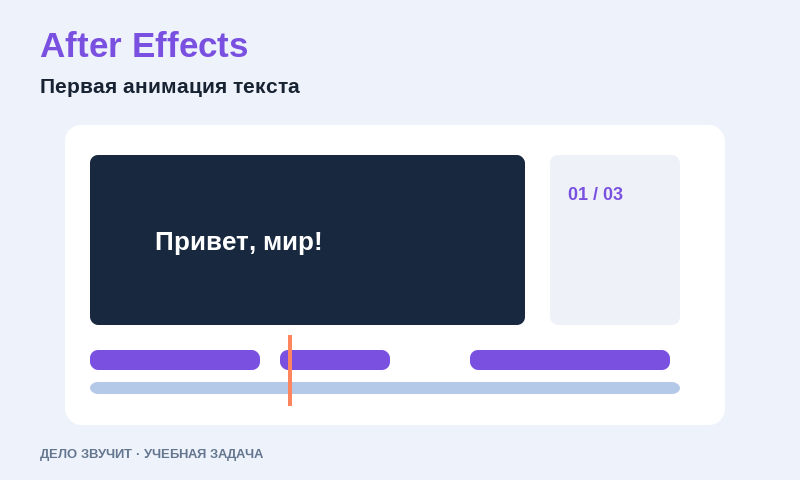
After Effects: первая анимация текста

Для кого эта инструкция

Для начинающих, которым нужен понятный первый результат. Объясняем действия по порядку, с иллюстрациями и контрольным заданием для самостоятельной работы.

Что понадобится

Компьютер с Windows и установленный Adobe After Effects с действующим доступом к программе. Подписка Adobe не входит в материал. Для учебной заставки не нужны готовые клипы, плагины или купленные шаблоны.

Что вы получите

В комплект входят книга на русском языке, 20 подложек, 32 выражения и 9 исходных клипов. В 24 упражнениях вы разберёте движение, а затем примените приёмы в трёх итоговых проектах.

Начните с пятисекундной заставки: поставьте два ключевых кадра, измените положение текста и проверьте движение при просмотре.

Второе издание для Windows.

Оглавление книги

Начало · стр. 1–3
  • Adobe After Effects · стр. 1
  • Первый маршрут · стр. 2
  • Оглавление · стр. 3
Первая заставка · стр. 4–28
  • 1. Подготовьте программу и папку проекта · стр. 4
  • 2. Узнайте основные панели · стр. 5
  • Узнайте основные панели в интерфейсе · стр. 6
  • 3. Создайте композицию на пять секунд · стр. 7
  • 4. Создайте настоящий фон · стр. 8
  • 5. Добавьте текст и закончите ввод · стр. 9
  • 6. Разместите надпись и поймите Transform · стр. 10
  • Разместите надпись и поймите Transform в интерфейсе · стр. 11
  • 7. Поймите время и ключевые кадры · стр. 12
  • Поймите время и ключевые кадры в интерфейсе · стр. 13
  • 8. Создайте движение за одну секунду · стр. 14
  • 9. Добавьте плавное появление · стр. 15
  • 10. Сделайте движение мягче · стр. 16
  • Сделайте движение мягче в интерфейсе · стр. 17
  • 11. Удержите надпись и добавьте исчезновение · стр. 18
  • 12. Проверьте длительности и порядок слоёв · стр. 19
  • 13. Предпросмотр и рабочая область времени · стр. 20
  • 14. Исправьте оформление перед экспортом · стр. 21
  • 15. Добавьте композицию в очередь рендера · стр. 22
  • 16. Выберите MP4 и запустите Render · стр. 23
  • Выберите MP4 и запустите Render в интерфейсе · стр. 24
  • 17. Если H.264 отсутствует в вашей версии · стр. 25
  • 18. Проверьте видео и сохраните редактируемую работу · стр. 26
  • 19. Частые ошибки и короткие решения · стр. 27
  • 20. Самостоятельная работа и словарь · стр. 28
Инструменты и рабочие приёмы · стр. 29–52
  • От исходников к композиции · стр. 29
  • Как прочитать один кадр времени · стр. 30
  • Опорная точка и положение · стр. 31
  • Что хранит секундомер · стр. 32
  • Значение и скорость между ключами · стр. 33
  • Траектория и темп отдельно · стр. 34
  • Родитель и дочерний слой · стр. 35
  • Вложенная композиция · стр. 36
  • Анимация текста по символам · стр. 37
  • Фигуры и Trim Paths · стр. 38
  • Повторитель и порядок копий · стр. 39
  • Корректирующий слой · стр. 40
  • Порядок эффектов · стр. 41
  • Хромакей и контроль подложки · стр. 42
  • Трекинг одной точки · стр. 43
  • Стабилизация и границы кадра · стр. 44
  • Ротоскопирование короткого плана · стр. 45
  • Замедление и Time Remapping · стр. 46
  • Размытие движения · стр. 47
  • Трёхмерный слой и камера · стр. 48
  • Свет и тени · стр. 49
  • Звук и синхронная отметка · стр. 50
  • Файл с прозрачным фоном · стр. 51
  • Передача проекта другому человеку · стр. 52
Композиторская практика движения · стр. 53–148
  • M01. Приглашение в мастерскую · стр. 53
  • Приглашение в мастерскую • поставить ключи · стр. 54
  • Приглашение в мастерскую • прочитать график · стр. 55
  • Приглашение в мастерскую • второй дубль · стр. 56
  • M02. Стрелка пересадки · стр. 57
  • Стрелка пересадки • поставить ключи · стр. 58
  • Стрелка пересадки • прочитать график · стр. 59
  • Стрелка пересадки • второй дубль · стр. 60
  • M03. Пульс маяка · стр. 61
  • Пульс маяка • поставить ключи · стр. 62
  • Пульс маяка • прочитать график · стр. 63
  • Пульс маяка • второй дубль · стр. 64
  • M04. Штамп готовности · стр. 65
  • Штамп готовности • поставить ключи · стр. 66
  • Штамп готовности • прочитать график · стр. 67
  • Штамп готовности • второй дубль · стр. 68
  • M05. Плашка с именем · стр. 69
  • Плашка с именем • поставить ключи · стр. 70
  • Плашка с именем • прочитать график · стр. 71
  • Плашка с именем • второй дубль · стр. 72
  • M06. Счётчик этапов · стр. 73
  • Счётчик этапов • поставить ключи · стр. 74
  • Счётчик этапов • прочитать график · стр. 75
  • Счётчик этапов • второй дубль · стр. 76
  • M07. Монета на ребре условного диска · стр. 77
  • Монета на ребре условного диска • поставить ключи · стр. 78
  • Монета на ребре условного диска • прочитать график · стр. 79
  • Монета на ребре условного диска • второй дубль · стр. 80
  • M08. Подскок сигнального шара · стр. 81
  • Подскок сигнального шара • поставить ключи · стр. 82
  • Подскок сигнального шара • прочитать график · стр. 83
  • Подскок сигнального шара • второй дубль · стр. 84
  • M09. Пролёт через центр · стр. 85
  • Пролёт через центр • поставить ключи · стр. 86
  • Пролёт через центр • прочитать график · стр. 87
  • Пролёт через центр • второй дубль · стр. 88
  • M10. Открытие круглой метки · стр. 89
  • Открытие круглой метки • поставить ключи · стр. 90
  • Открытие круглой метки • прочитать график · стр. 91
  • Открытие круглой метки • второй дубль · стр. 92
  • M11. Смена акцента на вывеске · стр. 93
  • Смена акцента на вывеске • поставить ключи · стр. 94
  • Смена акцента на вывеске • прочитать график · стр. 95
  • Смена акцента на вывеске • второй дубль · стр. 96
  • M12. Маятник указателя · стр. 97
  • Маятник указателя • поставить ключи · стр. 98
  • Маятник указателя • прочитать график · стр. 99
  • Маятник указателя • второй дубль · стр. 100
  • M13. Сигнал поворота · стр. 101
  • Сигнал поворота • поставить ключи · стр. 102
  • Сигнал поворота • прочитать график · стр. 103
  • Сигнал поворота • второй дубль · стр. 104
  • M14. Отложенный выход из кадра · стр. 105
  • Отложенный выход из кадра • поставить ключи · стр. 106
  • Отложенный выход из кадра • прочитать график · стр. 107
  • Отложенный выход из кадра • второй дубль · стр. 108
  • M15. Перевод фокуса по карте · стр. 109
  • Перевод фокуса по карте • поставить ключи · стр. 110
  • Перевод фокуса по карте • прочитать график · стр. 111
  • Перевод фокуса по карте • второй дубль · стр. 112
  • M16. Всплывающее уведомление · стр. 113
  • Всплывающее уведомление • поставить ключи · стр. 114
  • Всплывающее уведомление • прочитать график · стр. 115
  • Всплывающее уведомление • второй дубль · стр. 116
  • M17. Компас с остановкой · стр. 117
  • Компас с остановкой • поставить ключи · стр. 118
  • Компас с остановкой • прочитать график · стр. 119
  • Компас с остановкой • второй дубль · стр. 120
  • M18. Двойная проверка кнопки · стр. 121
  • Двойная проверка кнопки • поставить ключи · стр. 122
  • Двойная проверка кнопки • прочитать график · стр. 123
  • Двойная проверка кнопки • второй дубль · стр. 124
  • M19. Ритм заставки на долях · стр. 125
  • Ритм заставки на долях • поставить ключи · стр. 126
  • Ритм заставки на долях • прочитать график · стр. 127
  • Ритм заставки на долях • второй дубль · стр. 128
  • M20. Движение в перспективном коридоре · стр. 129
  • Движение в перспективном коридоре • поставить ключи · стр. 130
  • Движение в перспективном коридоре • прочитать график · стр. 131
  • Движение в перспективном коридоре • второй дубль · стр. 132
  • M21. Выбор крайней позиции · стр. 133
  • Выбор крайней позиции • поставить ключи · стр. 134
  • Выбор крайней позиции • прочитать график · стр. 135
  • Выбор крайней позиции • второй дубль · стр. 136
  • M22. Поворот плитки в плоскости · стр. 137
  • Поворот плитки в плоскости • поставить ключи · стр. 138
  • Поворот плитки в плоскости • прочитать график · стр. 139
  • Поворот плитки в плоскости • второй дубль · стр. 140
  • M23. Отсвет индикатора · стр. 141
  • Отсвет индикатора • поставить ключи · стр. 142
  • Отсвет индикатора • прочитать график · стр. 143
  • Отсвет индикатора • второй дубль · стр. 144
  • M24. Карточка в двух положениях · стр. 145
  • Карточка в двух положениях • поставить ключи · стр. 146
  • Карточка в двух положениях • прочитать график · стр. 147
  • Карточка в двух положениях • второй дубль · стр. 148
Подложки и прозрачность · стр. 149–208
  • C01. Открыть надпись альфа-подложкой · стр. 149
  • Открыть надпись альфа-подложкой • контроль края · стр. 150
  • Открыть надпись альфа-подложкой • разобрать ошибку · стр. 151
  • C02. Вырезать отверстие в карточке · стр. 152
  • Вырезать отверстие в карточке • контроль края · стр. 153
  • Вырезать отверстие в карточке • разобрать ошибку · стр. 154
  • C03. Открыть изображение яркостью · стр. 155
  • Открыть изображение яркостью • контроль края · стр. 156
  • Открыть изображение яркостью • разобрать ошибку · стр. 157
  • C04. Развернуть направление проявления · стр. 158
  • Развернуть направление проявления • контроль края · стр. 159
  • Развернуть направление проявления • разобрать ошибку · стр. 160
  • C05. Смягчить край круглой маски · стр. 161
  • Смягчить край круглой маски • контроль края · стр. 162
  • Смягчить край круглой маски • разобрать ошибку · стр. 163
  • C06. Сохранить горизонтальную полосу · стр. 164
  • Сохранить горизонтальную полосу • контроль края · стр. 165
  • Сохранить горизонтальную полосу • разобрать ошибку · стр. 166
  • C07. Объединить два окна · стр. 167
  • Объединить два окна • контроль края · стр. 168
  • Объединить два окна • разобрать ошибку · стр. 169
  • C08. Оставить только пересечение · стр. 170
  • Оставить только пересечение • контроль края · стр. 171
  • Оставить только пересечение • разобрать ошибку · стр. 172
  • C09. Вычесть малый круг из большого · стр. 173
  • Вычесть малый круг из большого • контроль края · стр. 174
  • Вычесть малый круг из большого • разобрать ошибку · стр. 175
  • C10. Провести диагональную границу · стр. 176
  • Провести диагональную границу • контроль края · стр. 177
  • Провести диагональную границу • разобрать ошибку · стр. 178
  • C11. Повторяющийся рисунок прозрачности · стр. 179
  • Повторяющийся рисунок прозрачности • контроль края · стр. 180
  • Повторяющийся рисунок прозрачности • разобрать ошибку · стр. 181
  • C12. Проверить края шахматной сеткой · стр. 182
  • Проверить края шахматной сеткой • контроль края · стр. 183
  • Проверить края шахматной сеткой • разобрать ошибку · стр. 184
  • C13. Сравнить альфу и цвет градиента · стр. 185
  • Сравнить альфу и цвет градиента • контроль края · стр. 186
  • Сравнить альфу и цвет градиента • разобрать ошибку · стр. 187
  • C14. Перфорация на билете · стр. 188
  • Перфорация на билете • контроль края · стр. 189
  • Перфорация на билете • разобрать ошибку · стр. 190
  • C15. Показать две версии кадра рядом · стр. 191
  • Показать две версии кадра рядом • контроль края · стр. 192
  • Показать две версии кадра рядом • разобрать ошибку · стр. 193
  • C16. Собрать ромбовидное окно · стр. 194
  • Собрать ромбовидное окно • контроль края · стр. 195
  • Собрать ромбовидное окно • разобрать ошибку · стр. 196
  • C17. Мягкое окно для портрета · стр. 197
  • Мягкое окно для портрета • контроль края · стр. 198
  • Мягкое окно для портрета • разобрать ошибку · стр. 199
  • C18. Четыре уровня прозрачности · стр. 200
  • Четыре уровня прозрачности • контроль края · стр. 201
  • Четыре уровня прозрачности • разобрать ошибку · стр. 202
  • C19. Волнистая нижняя граница · стр. 203
  • Волнистая нижняя граница • контроль края · стр. 204
  • Волнистая нижняя граница • разобрать ошибку · стр. 205
  • C20. Непрозрачная рамка, пустая середина · стр. 206
  • Непрозрачная рамка, пустая середина • контроль края · стр. 207
  • Непрозрачная рамка, пустая середина • разобрать ошибку · стр. 208
Выражения: задачи и расчёты · стр. 209–272
  • E01. Вращение по часам · стр. 209
  • Вращение по часам • проверочные значения · стр. 210
  • E02. Старт относительно слоя · стр. 211
  • Старт относительно слоя • проверочные значения · стр. 212
  • E03. Акцент по синусоиде · стр. 213
  • Акцент по синусоиде • проверочные значения · стр. 214
  • E04. Ровное движение по горизонтали · стр. 215
  • Ровное движение по горизонтали • проверочные значения · стр. 216
  • E05. Движение по окружности · стр. 217
  • Движение по окружности • проверочные значения · стр. 218
  • E06. Дыхание масштаба · стр. 219
  • Дыхание масштаба • проверочные значения · стр. 220
  • E07. Ограниченное появление · стр. 221
  • Ограниченное появление • проверочные значения · стр. 222
  • E08. Мигание по полсекунды · стр. 223
  • Мигание по полсекунды • проверочные значения · стр. 224
  • E09. Поворот с дискретным шагом · стр. 225
  • Поворот с дискретным шагом • проверочные значения · стр. 226
  • E10. Качание стрелки · стр. 227
  • Качание стрелки • проверочные значения · стр. 228
  • E11. Исчезание после сигнала · стр. 229
  • Исчезание после сигнала • проверочные значения · стр. 230
  • E12. Затухающие колебания · стр. 231
  • Затухающие колебания • проверочные значения · стр. 232
  • E13. Разгон от места · стр. 233
  • Разгон от места • проверочные значения · стр. 234
  • E14. Плавный вход по кубической кривой · стр. 235
  • Плавный вход по кубической кривой • проверочные значения · стр. 236
  • E15. Пилообразный проход · стр. 237
  • Пилообразный проход • проверочные значения · стр. 238
  • E16. Возврат без скачка · стр. 239
  • Возврат без скачка • проверочные значения · стр. 240
  • E17. Указатель с выдержкой · стр. 241
  • Указатель с выдержкой • проверочные значения · стр. 242
  • E18. Синхронные качания с фазой · стр. 243
  • Синхронные качания с фазой • проверочные значения · стр. 244
  • E19. Пульс только на первой секунде · стр. 245
  • Пульс только на первой секунде • проверочные значения · стр. 246
  • E20. Подпрыгивание от пола · стр. 247
  • Подпрыгивание от пола • проверочные значения · стр. 248
  • E21. Сужение по одной оси · стр. 249
  • Сужение по одной оси • проверочные значения · стр. 250
  • E22. Горизонтальная сетка · стр. 251
  • Горизонтальная сетка • проверочные значения · стр. 252
  • E23. Отсчёт процентов · стр. 253
  • Отсчёт процентов • проверочные значения · стр. 254
  • E24. Таймер в кадрах · стр. 255
  • Таймер в кадрах • проверочные значения · стр. 256
  • E25. Обратный отсчёт · стр. 257
  • Обратный отсчёт • проверочные значения · стр. 258
  • E26. Подпись по этапу · стр. 259
  • Подпись по этапу • проверочные значения · стр. 260
  • E27. Привязка к размеру кадра · стр. 261
  • Привязка к размеру кадра • проверочные значения · стр. 262
  • E28. Плавное приближение к цели · стр. 263
  • Плавное приближение к цели • проверочные значения · стр. 264
  • E29. Сдвиг базового угла · стр. 265
  • Сдвиг базового угла • проверочные значения · стр. 266
  • E30. Постоянный отступ от нижнего края · стр. 267
  • Постоянный отступ от нижнего края • проверочные значения · стр. 268
  • E31. Задержанный акцент · стр. 269
  • Задержанный акцент • проверочные значения · стр. 270
  • E32. Разноскоростная спираль · стр. 271
  • Разноскоростная спираль • проверочные значения · стр. 272
Практикум на исходных клипах · стр. 273–299
  • V01. Точка для трекера · стр. 273
  • Точка для трекера • выполнить опыт · стр. 274
  • Точка для трекера • журнал измерений · стр. 275
  • V02. Перекрытие маркера · стр. 276
  • Перекрытие маркера • выполнить опыт · стр. 277
  • Перекрытие маркера • журнал измерений · стр. 278
  • V03. Зелёный фон для Keylight · стр. 279
  • Зелёный фон для Keylight • выполнить опыт · стр. 280
  • Зелёный фон для Keylight • журнал измерений · стр. 281
  • V04. Удержание кадра · стр. 282
  • Удержание кадра • выполнить опыт · стр. 283
  • Удержание кадра • журнал измерений · стр. 284
  • V05. Ротоскопирование силуэта · стр. 285
  • Ротоскопирование силуэта • выполнить опыт · стр. 286
  • Ротоскопирование силуэта • журнал измерений · стр. 287
  • V06. Параллакс двух планов · стр. 288
  • Параллакс двух планов • выполнить опыт · стр. 289
  • Параллакс двух планов • журнал измерений · стр. 290
  • V07. Синхронизация вспышки и щелчка · стр. 291
  • Синхронизация вспышки и щелчка • выполнить опыт · стр. 292
  • Синхронизация вспышки и щелчка • журнал измерений · стр. 293
  • V08. Контраст до и после коррекции · стр. 294
  • Контраст до и после коррекции • выполнить опыт · стр. 295
  • Контраст до и после коррекции • журнал измерений · стр. 296
  • V09. Проверка области вывода · стр. 297
  • Проверка области вывода • выполнить опыт · стр. 298
  • Проверка области вывода • журнал измерений · стр. 299
Три итоговых проекта · стр. 300–305
  • X01. Заставка мастерской · стр. 300
  • Заставка мастерской • собрать по времени · стр. 301
  • X02. Маршрут между двумя станциями · стр. 302
  • Маршрут между двумя станциями • собрать по времени · стр. 303
  • X03. Карточка результата · стр. 304
  • Карточка результата • собрать по времени · стр. 305
Источники и доставка · стр. 306–307
  • Справка и иллюстрации · стр. 306
  • Как проверить комплект перед передачей · стр. 307
Частые вопросы и решения · стр. 308–317
  • 1. Как обрезать слой по времени и не удалить исходный файл? · стр. 308
  • 2. Как сделать плавное появление и исчезновение текста? · стр. 309
  • 3. Почему ключевые кадры есть, а движение не видно? · стр. 310
  • 4. Как изменить длительность композиции? · стр. 311
  • 5. Почему предпросмотр тормозит и что можно упростить? · стр. 312
  • 6. Как сохранить композицию в MP4? · стр. 313
  • 7. Почему прозрачный фон стал чёрным после экспорта? · стр. 314
  • 8. Как добавить настоящий фон в After Effects? · стр. 315
  • 9. Почему текст выглядит размытым? · стр. 316
  • 10. Как перенести проект After Effects без потерянных файлов? · стр. 317

Короткий маршрут перед началом

С чего начать анимацию в After Effects

  1. Создайте композицию на пять секунд, добавьте фон и текст. Проверьте длительность слоёв на временной шкале.
  2. Задайте два положения надписи ключевыми кадрами. Между ними программа рассчитает движение.
  3. Добавьте изменение прозрачности для появления и исчезновения. Сравните движение до и после сглаживания ключевых кадров.
  4. Просмотрите композицию и отправьте её на рендер. Проверьте готовое видео и сохраните исходный проект для следующих изменений.

В PDF каждый этап разобран подробнее: действия, иллюстрации и контроль результата. Посмотреть полное оглавление ↓

10 вопросов об анимации в After Effects

Подробные решения находятся на страницах 308–317 книги.

Как обрезать слой по времени и не удалить исходный файл?

Границы слоя определяют, когда он виден в композиции. Они не удаляют исходник из папки. Сначала сохраните отдельную версию AEP, чтобы можно было вернуться к прежнему монтажу. Слой появляется и исчезает в нужных точках. За пределами этих точек виден фон или другой ожидаемый слой, а не случайная пустота.

Подробнее в книге, стр. 308.
Как сделать плавное появление и исчезновение текста?

Анимируйте Opacity, то есть непрозрачность. Для появления и исчезновения с удержанием нужны четыре ключа: 0%, 100%, 100%, 0%. Все моменты должны находиться внутри длительности слоя. Надпись постепенно появляется, удерживается без изменения яркости и постепенно исчезает. Фон остаётся видимым.

Подробнее в книге, стр. 309.
Почему ключевые кадры есть, а движение не видно?

Ключи должны относиться к нужному свойству одного слоя, стоять в разные моменты и содержать разные значения. Также слой должен быть виден в пределах проверяемого времени. При перемещении указателя между ключами координаты меняются, а объект проходит ожидаемый путь внутри кадра.

Подробнее в книге, стр. 310.
Как изменить длительность композиции?

Длительность композиции задаёт общий временной предел. Увеличение этого предела не удлиняет автоматически короткий исходный ролик или обрезанные слои. Итоговый файл имеет нужную длительность, не содержит лишней пустоты в конце и не обрывает анимацию.

Подробнее в книге, стр. 311.
Почему предпросмотр тормозит и что можно упростить?

Предпросмотр зависит от вычисления и кэширования кадров. Его скорость не равна скорости готового видео. Начните с короткой рабочей области, чтобы не ждать расчёта всей композиции. На коротком участке можно оценить ритм и движение. Качество итогового файла проверяется отдельным пробным рендером.

Подробнее в книге, стр. 312.
Как сохранить композицию в MP4?

AEP хранит проект, а MP4 содержит готовое видео. В современных версиях H.264 может быть доступен в Render Queue; в других случаях используется Adobe Media Encoder. MP4 воспроизводится вне After Effects; совпадают длительность, размер, звук и анимация. Не судите о качестве только по окну композиции.

Подробнее в книге, стр. 313.
Почему прозрачный фон стал чёрным после экспорта?

Сетка прозрачности показывает отсутствие изображения, а не белый фон. Обычный MP4 с H.264 не хранит альфа-канал. Для прозрачного результата нужен другой формат. Через прозрачные области виден тестовый цветной фон; контуры объекта не имеют неожиданной чёрной каймы.

Подробнее в книге, стр. 314.
Как добавить настоящий фон в After Effects?

Цвет фона композиции помогает просмотру, но не заменяет видимый слой во всех сценариях вывода. Для предсказуемого результата используйте отдельный Solid. Фон виден с первого до последнего кадра, надпись находится сверху, в файле нет неожиданной прозрачности.

Подробнее в книге, стр. 315.
Почему текст выглядит размытым?

Сначала отличите низкое качество предпросмотра от реального размытия. Увеличенный растровый исходник и маленький размер композиции не исправляются одним повышением качества экспорта. В итоговом файле текст читается при целевом размере. Если размывается только во время движения, проверьте осознанность Motion Blur.

Подробнее в книге, стр. 316.
Как перенести проект After Effects без потерянных файлов?

AEP обычно ссылается на внешние файлы. Перед переносом нужно собрать используемые материалы, а затем проверить проект в новой папке. Собранный проект открывается, все кадры и звук доступны, не появляются сообщения о пропавших исходниках.

Подробнее в книге, стр. 317.

Начните с первого результата

Полная PDF-книга стоит 299 ₽. Оплатите книгу на сайте. Ссылка на PDF откроется после подтверждения оплаты и придёт на e-mail заказа.

Купить PDF за 299 ₽ ↗