Revit: от помещения до модели и комплекта листов
Пошаговая PDF-книга на русском · 230 стр.
299 ₽Купить
Содержание и условия →Пошаговая PDF-инструкция на русском / Windows
Соберите башню из трёх блоков и сохраните первый рендер. Затем спроектируйте настольный органайзер с отверстиями, фасками и перегородками. На этих двух проектах вы освоите точные размеры, модификаторы, материалы, камеру и свет.
299 ₽ за полное PDF-руководство
Купить PDF за 299 ₽ ↗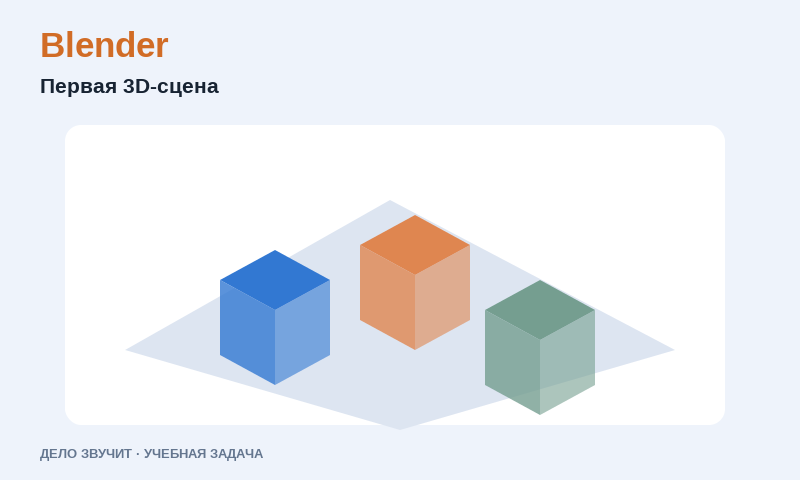
Откройте Blender 4.5 LTS рядом с книгой. В первом проекте вы расставите блоки, выберете цвет и ракурс, настроите свет и сохраните изображение в PNG. Во втором — сделаете корпус органайзера, вырежете отверстие и разделите корпус на секции.
Практические проекты подготовлены для этой книги. Значительная часть справочного раздела адаптирована из официального Blender Manual. Авторы исходной документации — Blender Documentation Team. Адаптированная справка распространяется на условиях Creative Commons Attribution-ShareAlike 4.0.
Короткий маршрут перед началом
В PDF каждый этап разобран подробнее: действия, иллюстрации и контроль результата. Посмотреть полное оглавление ↓
Подробные решения собраны на страницах 382–391 книги.
Объект может существовать, но находиться за пределами вида или быть скрытым. Сначала найдите его в Outliner, не создавая случайный дубликат.
Подробнее в книге, стр. 382.Join собирает объекты в один, Separate отделяет выбранную геометрию; для работы с вершинами используется другая операция.
Подробнее в книге, стр. 383.Dimensions показывает габариты, Scale — преобразование объекта. Неединичный Scale может влиять на модификаторы, поэтому после задания размеров его иногда нужно применить.
Подробнее в книге, стр. 384.Bevel добавляет фаску по рёбрам. Для первого примера удобен модификатор: его ширину и число сегментов можно менять до окончательного применения.
Подробнее в книге, стр. 385.В Solid отображение не обязано показывать настоящий материал. Сначала проверьте режим просмотра и назначение материала, затем уже меняйте его параметры.
Подробнее в книге, стр. 386.Навигационный вид и камера — разные вещи. Рендер использует активную камеру, поэтому красивый ракурс в окне нужно явно перенести в неё.
Подробнее в книге, стр. 387.Проверьте камеру, освещение и видимость для рендера по отдельности. Яркий Material Preview может использовать собственное окружение и не показывать реальное освещение сцены.
Подробнее в книге, стр. 388.Render Result — результат вычисления, но не обязательно сохранённый файл. Сохранение .blend не заменяет отдельное сохранение готовой картинки.
Подробнее в книге, стр. 389.Проверьте три вещи: модификатор на корпусе, выбран Difference, резец действительно пересекает стенку.
Подробнее в книге, стр. 390.Файл .blend может ссылаться на внешние изображения. Pack Resources встраивает поддерживаемые ресурсы, но не заменяет проверку всех зависимостей проекта.
Подробнее в книге, стр. 391.Полная PDF-книга стоит 299 ₽. Оплатите книгу на сайте. Ссылка на PDF откроется после подтверждения оплаты и придёт на e-mail заказа.
Купить PDF за 299 ₽ ↗Продолжите работу со смежной задачей: изучите содержание и условия выбранной книги перед покупкой.